⚠️ Cette page vous connecte aux partenaires et marchés affiliés d’Atovia. Nous pouvons recevoir une commission des partenaires affiliés pour les activités effectuées via ces liens. Les offres de réduction peuvent changer à tout moment selon la politique ! Soyez assuré qu’il n’y a aucun coût supplémentaire pour vous ! Nous espérons que cela vous fera gagner du temps pour trouver les bons articles !
Face à une panne informatique, la panique est souvent la première réaction. Pourtant, avec une méthode rigoureuse et les bons outils, la majorité des problèmes peuvent être résolus sans intervention extérieure. Ce guide vous présente les meilleures pratiques de dépannage adoptées par les techniciens professionnels, pour que vous puissiez diagnostiquer et corriger efficacement tout dysfonctionnement sur votre ordinateur.
- Identifiez précisément les symptômes avant d’entreprendre toute action corrective.
- Sauvegardez systématiquement vos données avant toute intervention technique.
- Adoptez une approche méthodique : matériel en premier, logiciel ensuite.
- Utilisez des outils de diagnostic fiables pour obtenir des résultats objectifs.
- Documentez chaque étape pour faciliter le suivi et éviter de répéter les mêmes erreurs.
1. Comprendre et identifier le problème informatique
La première étape d’un dépannage réussi consiste à observer attentivement les symptômes et à les documenter avec précision. Un diagnostic vague entraîne des actions inutiles et peut aggraver la situation. Prenez le temps de noter chaque détail : quand le problème est apparu, ce qui a changé récemment sur votre système, et les messages d’erreur exacts affichés à l’écran.
Posez-vous ces questions fondamentales avant d’agir :
- Le problème est-il apparu après une mise à jour du système ou l’installation d’un nouveau logiciel ?
- Le dysfonctionnement se produit-il de façon aléatoire ou systématiquement dans une situation précise ?
- D’autres utilisateurs ou appareils sur le même réseau rencontrent-ils le même problème ?
- Y a-t-il des messages d’erreur, des codes ou des sons anormaux au démarrage ?
Une description précise du problème constitue la moitié du travail de diagnostic. Elle vous permettra de cibler vos recherches et d’éviter de perdre du temps sur des pistes sans rapport avec la cause réelle.
2. Vérification du matériel : par où commencer
Avant d’explorer les causes logicielles, il est indispensable de s’assurer que le matériel fonctionne correctement. Un grand nombre de pannes apparemment complexes ont en réalité une origine physique simple : un câble mal branché, un composant surchauffé ou un port défaillant.
Suivez cette liste de vérification matérielle dans l’ordre :
- Connexions et câbles : Vérifiez que tous les câbles d’alimentation, d’affichage et de données sont correctement branchés aux deux extrémités.
- Alimentation électrique : Testez la prise de courant et le bloc d’alimentation. Un onduleur défaillant peut provoquer des redémarrages intempestifs.
- Mémoire RAM : Retirez et réinsérez les barrettes de RAM. Testez-les une par une si vous en avez plusieurs.
- Température et ventilation : Vérifiez que les ventilateurs tournent correctement et que les grilles d’aération ne sont pas obstruées par de la poussière.
- Disque dur ou SSD : Écoutez les bruits anormaux (cliquetis, grattements) qui peuvent signaler une défaillance imminente.
- Périphériques externes : Débranchez tous les périphériques non essentiels (imprimantes, hubs USB, disques externes) pour isoler la cause du problème.
| Composant | Signes de défaillance | Action recommandée |
|---|---|---|
| Mémoire RAM | Écrans bleus, plantages aléatoires | Tester avec MemTest86 |
| Disque dur / SSD | Lenteur extrême, erreurs de lecture | Analyser avec CrystalDiskInfo |
| Alimentation | Redémarrages spontanés, coupures | Tester avec un multimètre |
| Processeur | Surchauffe, performances dégradées | Vérifier la pâte thermique |
| Carte graphique | Artefacts visuels, écran noir | Mettre à jour ou réinstaller les pilotes |
3. Diagnostic logiciel étape par étape
Une fois le matériel vérifié et jugé en bon état, il est temps d’explorer les causes logicielles. Le système d’exploitation, les pilotes, les applications et les fichiers système peuvent tous être à l’origine d’un dysfonctionnement. Procédez dans un ordre logique pour identifier la cause avec méthode.
Étape 1 — Redémarrez l’ordinateur. Simple mais efficace, le redémarrage résout une grande proportion des problèmes temporaires liés à la mémoire ou aux processus bloqués.
Étape 2 — Démarrez en mode sans échec. Ce mode charge uniquement les pilotes et services essentiels. Si le problème disparaît en mode sans échec, la cause est liée à un logiciel tiers ou à un pilote.
Étape 3 — Consultez les journaux d’événements. Sous Windows, ouvrez l’Observateur d’événements pour identifier les erreurs critiques. Sous macOS, utilisez la Console. Ces journaux contiennent des informations précieuses sur les causes de plantage.

🛒 Produit Recommandé
🛒 Produit Recommandé
Étape 4 — Vérifiez les mises à jour. Assurez-vous que le système d’exploitation et les pilotes sont à jour. Une mise à jour manquante peut provoquer des incompatibilités.
Étape 5 — Réparez les fichiers système. Sous Windows, exécutez la commande sfc /scannow dans l’invite de commandes en mode administrateur pour détecter et réparer les fichiers système corrompus.
Étape 6 — Analysez le système contre les malwares. Lancez une analyse complète avec un antivirus fiable. Les logiciels malveillants peuvent provoquer des ralentissements, des erreurs et des comportements anormaux.

4. Les meilleurs outils de dépannage informatique
Disposer des bons outils est essentiel pour effectuer un diagnostic précis et efficace. Voici une sélection des logiciels les plus utilisés par les professionnels du dépannage informatique.
| Outil | Système compatible | Fonction principale |
|---|---|---|
| MemTest86 | Tous systèmes | Test approfondi de la mémoire RAM |
| CrystalDiskInfo | Windows | Analyse de l’état de santé du disque dur |
| HWMonitor | Windows | Surveillance des températures et voltages |
| Malwarebytes | Windows / macOS | Détection et suppression des malwares |
| Observateur d’événements | Windows | Lecture des journaux d’erreurs système |
| Disk Utility | macOS | Réparation des disques et partitions |
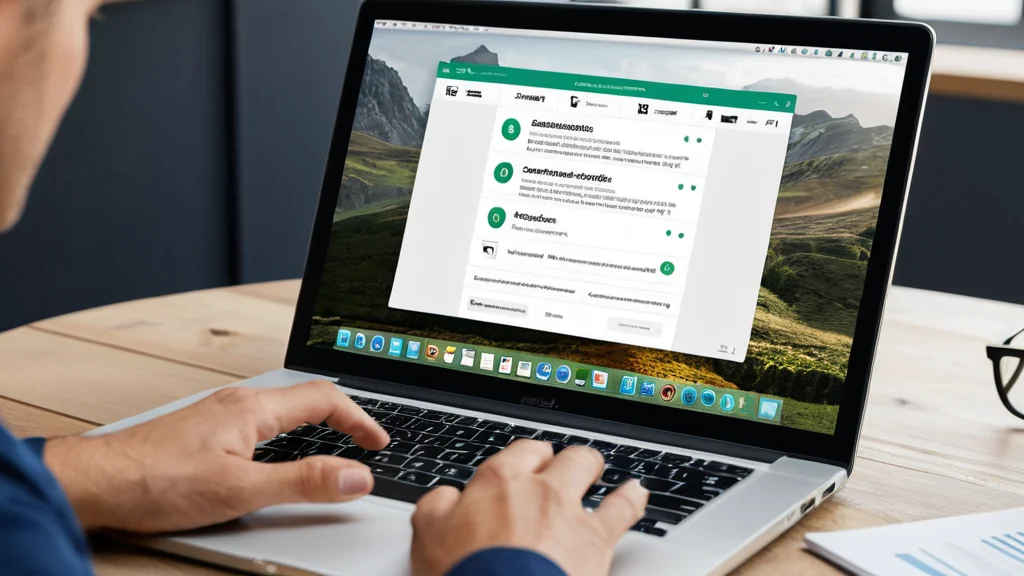
Ces outils sont pour la plupart gratuits et téléchargeables directement depuis les sites officiels de leurs éditeurs. Gardez-les à portée de main sur une clé USB dédiée au dépannage pour pouvoir les utiliser même si le système ne démarre plus normalement.
5. Erreurs courantes à éviter lors du dépannage
Même les utilisateurs expérimentés commettent parfois des erreurs qui compliquent le dépannage ou aggravent le problème initial. Voici les pièges les plus fréquents à éviter absolument.
- Agir sans sauvegarder ses données : Toute intervention technique comporte un risque de perte de données. Sauvegardez systématiquement avant de commencer.
- Appliquer plusieurs corrections simultanément : Si vous modifiez plusieurs paramètres en même temps, il vous sera impossible d’identifier ce qui a résolu ou aggravé le problème.
- Ignorer les messages d’erreur : Ces messages contiennent des informations précieuses. Notez-les et recherchez leur signification avant d’agir.
- Réinstaller le système d’exploitation en premier recours : La réinstallation est une solution radicale à n’envisager qu’en dernier ressort, après avoir épuisé toutes les autres options.
- Télécharger des logiciels depuis des sources non officielles : Les outils de dépannage téléchargés sur des sites douteux peuvent eux-mêmes contenir des malwares.
- Forcer l’arrêt répété de l’ordinateur : Couper l’alimentation brutalement peut corrompre les fichiers système et endommager le disque dur.

6. Quand consulter un technicien professionnel
Savoir reconnaître les limites de ses propres compétences est une qualité essentielle. Certaines pannes nécessitent un équipement spécialisé ou une expertise que seul un professionnel peut apporter. N’hésitez pas à faire appel à un technicien qualifié dans les situations suivantes :
- Le disque dur émet des bruits mécaniques anormaux (cliquetis, grattements) signalant une défaillance physique imminente.
- Vous devez récupérer des données sur un support endommagé physiquement.
- La carte mère ou le processeur présente des signes visibles de brûlure ou de court-circuit.
- L’ordinateur ne démarre plus du tout, même après les vérifications de base.
- Vous n’êtes pas à l’aise avec les manipulations décrites dans ce guide.
Faire appel à un expert dès que la situation dépasse vos compétences vous permettra d’éviter d’aggraver la panne et de préserver vos données. Le coût d’une intervention professionnelle est souvent bien inférieur à celui d’une récupération de données d’urgence.
Trouvez les meilleurs outils pour dépanner votre ordinateur.
Découvrez notre boutique spécialisée en matériel et logiciels de diagnostic informatique, sélectionnés par nos experts tech.