
⚠️ Cette page vous connecte aux partenaires et marchés affiliés d’Atovia. Nous pouvons recevoir une commission des partenaires affiliés pour les activités effectuées via ces liens. Les offres de réduction peuvent changer à tout moment selon la politique ! Soyez assuré qu’il n’y a aucun coût supplémentaire pour vous ! Nous espérons que cela vous fera gagner du temps pour trouver les bons articles !
- Quel cloud choisir pour vos vidéos ? La réponse rapide
- Ce qu’il faut vérifier avant de choisir
- Tableau comparatif des quatre services
- pCloud, le plus à l’aise avec les gros fichiers
- Dropbox, le choix des monteurs
- Google Drive, pour partager et collaborer
- OneDrive, pour l’écosystème Microsoft
- Quel service selon votre usage ?
- Stockage cloud ou sauvegarde : l’erreur à éviter
- FAQ
- Conclusion et prochaine étape
Vous avez des vidéos de vacances, des rushs de montage ou des projets clients qui saturent votre disque. Avant de payer un abonnement, trois points comptent : la taille maximale d’un fichier, la lecture directement dans le navigateur et la formule de stockage.
As an Amazon Associate I earn from qualifying purchases.
🛒 Produit Recommandé
Quel cloud choisir pour vos vidéos ? La réponse rapide
[[IMAGE_1]]
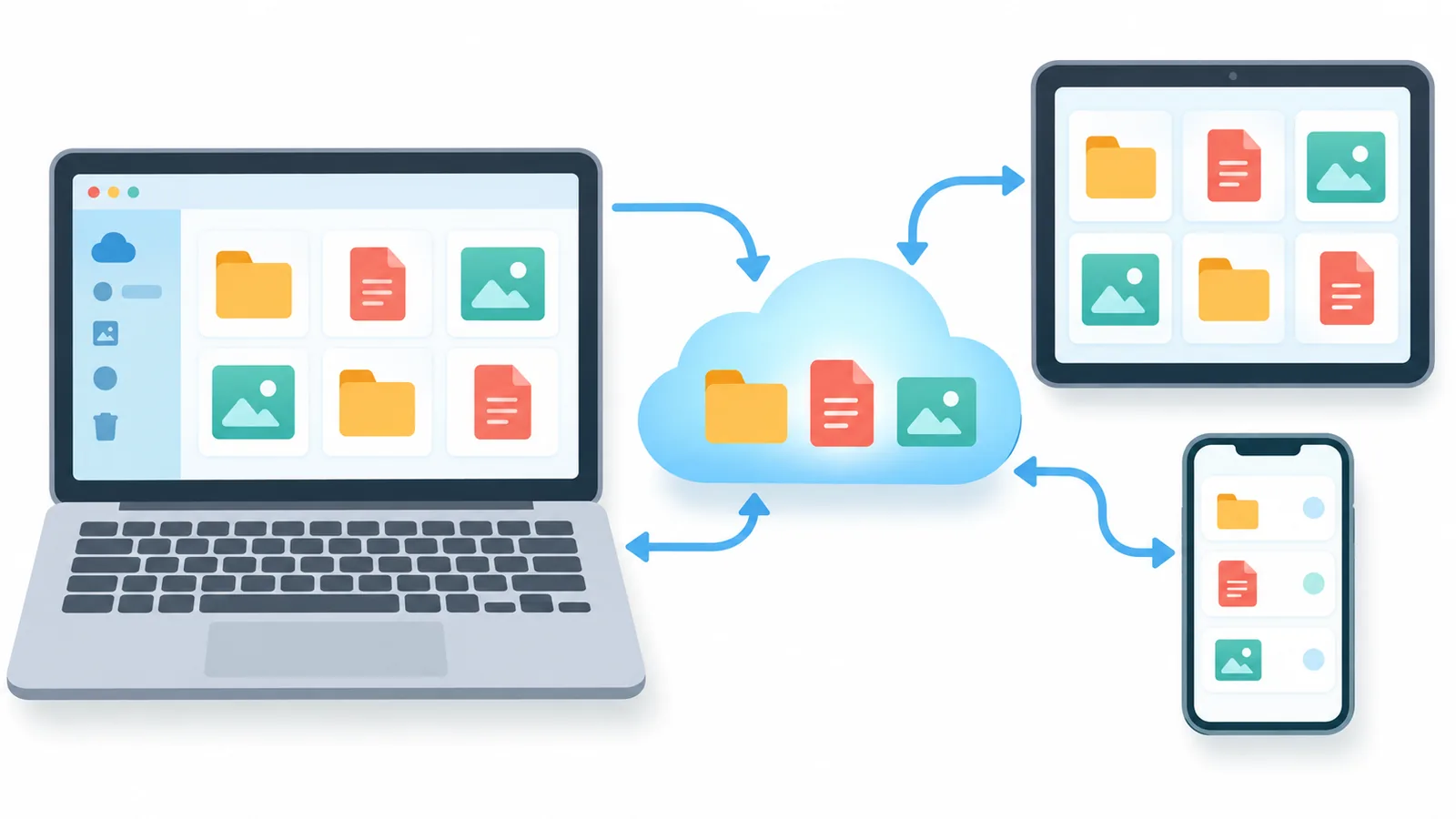
Il n’y a pas de « meilleur » service universel : tout dépend de ce que vous faites de vos vidéos. Zapier met en avant pCloud pour le stockage multimédia et le streaming vidéo, alors que TechRadar place IDrive en tête de son classement général.
En pratique, pCloud convient pour stocker et lire de gros fichiers, Dropbox pour le montage et la synchronisation, Google Drive et OneDrive pour le partage et l’intégration à leurs écosystèmes.
À retenir
- La limite d’envoi et la limite de lecture sont deux choses différentes.
- Le « meilleur » service dépend de votre usage : archivage, montage ou partage.
- Vérifiez le codec et le débit de vos vidéos avant de souscrire.
- La synchronisation cloud ne remplace pas une sauvegarde.
Ce qu’il faut vérifier avant de choisir
[[IMAGE_2]]
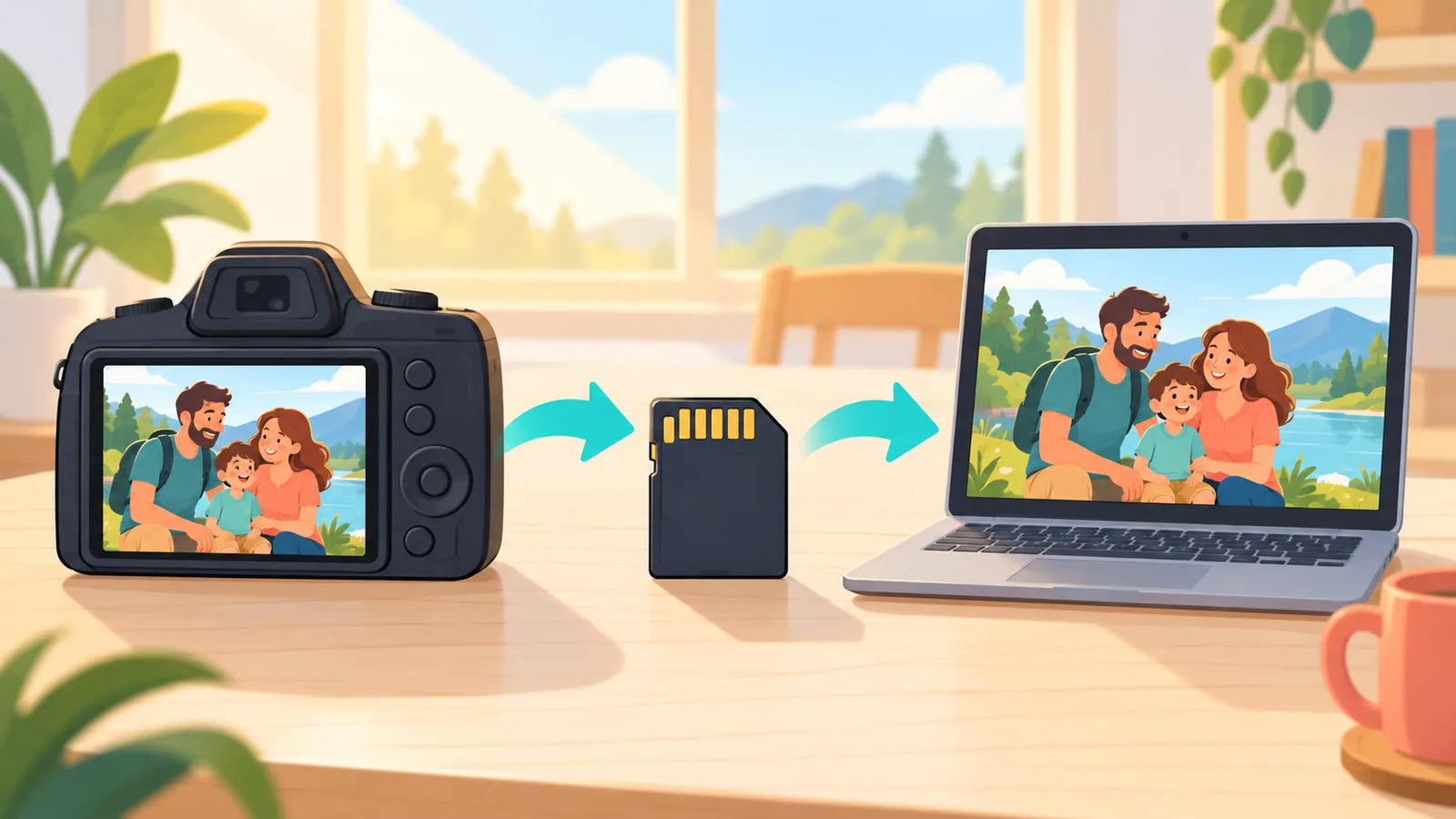
Cinq critères suffisent pour écarter les mauvais choix. Prenez une de vos vidéos types sous les yeux et passez-les en revue.

- Taille maximale par fichier : vos plus longs rushs doivent passer.
- Lecture en ligne : format, codec et débit doivent être acceptés.
- Espace et formules : la capacité affichée doit couvrir votre bibliothèque.
- Partage et revue : un client doit pouvoir regarder sans démarche compliquée.
- Sécurité et versions : vérifiez la restauration en cas d’erreur.
Quelle différence entre envoyer une vidéo et la lire en ligne ?
L’envoi dépend de la taille du fichier, la lecture dépend du format. Chez Dropbox, par exemple, l’aperçu vidéo classique est limité aux fichiers de moins de 100 Go et aux formats pris en charge.
Google précise aussi que les formats et codecs lus dans Drive sont limités. Chez OneDrive, la lecture peut échouer au-delà de 50 Mbit/s ou avec un profil H.264 supérieur au niveau 5.1, selon le navigateur.

Tableau comparatif des quatre services
[[IMAGE_3]]
Voici les limites officielles côte à côte. Elles évoluent, donc vérifiez la page du service avant d’acheter.
| Service | Envoi | Lecture dans le navigateur | Formules affichées | Point faible |
|---|---|---|---|---|
| pCloud | Fichiers de toute taille | Lecteur vidéo intégré | 500 Go, 2 To, 10 To | Qualité de lecture liée au réseau et à l’appareil |
| Google Drive | Fichier inférieur à l’espace restant | Aperçu et lecture, formats limités | Selon l’espace de votre compte | Compatibilité variable selon codec et appareil |
| Dropbox | Application de bureau conseillée au-delà de 350 Go sur le web | Aperçu sous 100 Go, qualité jusqu’à 1080p | Voir la page officielle | Fichiers chiffrés non lisibles dans Dropbox |
| OneDrive | Jusqu’à 250 Go par fichier sur le web, selon le navigateur | Limites au-delà de 50 Mbit/s ou H.264 niveau 5.1 | Voir la page officielle | Lecture dépendante du navigateur et du codec |
pCloud, le plus à l’aise avec les gros fichiers
[[IMAGE_4]]
pCloud est le service le plus clair sur les très gros fichiers : sa page officielle annonce l’envoi de fichiers de toute taille et un lecteur audio et vidéo intégré.
Zapier l’a retenu pour le stockage multimédia et le streaming vidéo. La contrepartie est simple : la fluidité de lecture dépend de votre connexion et de votre appareil, pas seulement du service.
Le service affiche des formules de 500 Go, 2 To et 10 To. Je ne cite aucun tarif ici, car il varie selon la période et le pays. C’est le bon profil si vous archivez de longues vidéos et voulez les regarder sans les télécharger.

Dropbox, le choix des monteurs
[[IMAGE_5]]
Dropbox séduit surtout ceux qui modifient souvent de gros projets. Tom’s Guide estime que sa synchronisation par blocs aide à n’envoyer que les petites modifications d’un fichier volumineux.
C’est l’avis d’un média, pas une garantie de vitesse dans tous les cas. Côté lecture, vous pouvez choisir la qualité entre automatique, 360p, 480p, 720p et 1080p.

Gardez deux limites en tête : l’aperçu courant s’arrête sous 100 Go, et sur le web, au-delà de 350 Go, Dropbox recommande l’application de bureau. Un fichier chiffré ne peut pas être prévisualisé directement.
Google Drive, pour partager et collaborer
[[IMAGE_6]]
Google Drive est pratique quand plusieurs personnes doivent regarder une vidéo sans rien installer. L’aperçu et la lecture sont pris en charge.

Le point à surveiller est la compatibilité : les formats et codecs pris en charge sont limités, et certains fichiers peuvent ne pas se lire sur tous les appareils. Autre règle : la vidéo envoyée ne doit pas dépasser l’espace restant sur le compte.
Si l’envoi échoue depuis le navigateur, Google conseille d’essayer avec l’application.
OneDrive, pour l’écosystème Microsoft
[[IMAGE_7]]
OneDrive est logique si vous travaillez déjà avec les outils Microsoft. L’envoi par le web accepte jusqu’à 250 Go par fichier, selon le navigateur.
🛒 Produit Recommandé

Pour les gros transferts, Microsoft recommande l’application de bureau. Côté lecture, plusieurs formats audio et vidéo sont pris en charge, mais la lecture peut échouer si le débit dépasse 50 Mbit/s ou si le profil H.264 dépasse le niveau 5.1.
Quel service selon votre usage ?
[[IMAGE_8]]
Associez chaque service à votre situation plutôt qu’à un classement général.
- Archiver des films de famille : pCloud, pour les fichiers de toute taille et la lecture intégrée.
- Monter des vidéos : Dropbox, pour la synchronisation par blocs et le choix de qualité.
- Partager avec des clients : Google Drive, si leurs appareils lisent bien vos codecs.
- Rester dans Microsoft : OneDrive, avec l’application de bureau pour les gros fichiers.
Et si vous filmez en très haute définition ?
Dans ce cas, regardez le débit et le codec de vos fichiers avant de choisir. Un fichier très lourd peut s’envoyer sans problème et pourtant ne pas se lire en ligne. Testez un fichier réel, pas un exemple de démonstration.
Stockage cloud ou sauvegarde : l’erreur à éviter
[[IMAGE_9]]
La synchronisation n’est pas une sauvegarde. Si vous supprimez ou abîmez un fichier, la modification peut se répercuter partout.

Pour vos vidéos importantes, gardez une copie sur un disque externe ou sur un second compte. Vérifiez aussi comment fonctionne la restauration de versions chez le service choisi.
FAQ
[[IMAGE_10]]
Quelle taille maximale pour une vidéo ?
Cela dépend du service. pCloud annonce des fichiers de toute taille, OneDrive accepte jusqu’à 250 Go par fichier sur le web selon le navigateur, et Dropbox recommande l’application de bureau au-delà de 350 Go sur le web.

Pourquoi ma vidéo envoyée ne se lit-elle pas ?
L’envoi et la lecture obéissent à des règles différentes. Le format, le codec, le débit ou le navigateur peuvent bloquer la lecture même si l’envoi a réussi.
Quel cloud pour monter des vidéos ?
Dropbox est souvent cité pour sa synchronisation par blocs, selon Tom’s Guide. L’effet réel varie selon votre connexion et vos projets.
Le cloud suffit-il comme sauvegarde ?
Non. Gardez une copie sur un autre support ou un autre compte pour les vidéos qui comptent.

Un compte gratuit suffit-il ?
Les offres gratuites varient d’un service à l’autre et changent avec le temps. Consultez la page officielle du service avant de vous décider.
Conclusion et prochaine étape
[[IMAGE_11]]
Pour résumer : pCloud pour les gros fichiers et la lecture, Dropbox pour le montage, Google Drive pour le partage, OneDrive pour l’univers Microsoft.
Votre prochaine étape : choisissez l’une de vos vidéos types et envoyez-la sur deux services avant de souscrire. Vérifiez qu’elle se lit bien dans le navigateur et sur votre téléphone.
Références
- Zapier – The 9 best cloud storage apps in 2026
- pCloud – Pricing, lifetime and subscription plans
- Google Drive Help – Store and play video in Google Drive
- Dropbox Help – What types of files can I preview in Dropbox
- Dropbox Help – How to play video and audio files in Dropbox
- Dropbox Help – Uploading to Dropbox: how to add files and folders
- Microsoft Support – Upload photos and files to OneDrive
- Microsoft Support – File types supported for previewing in OneDrive, SharePoint and Teams
- Tom’s Guide – Best cloud storage in 2026
- TechRadar – Best cloud storage of 2026: our expert rankings
Essayez l’outil gratuit d’Atovia sur ce sujet →
Envie de plus de comparatifs et de guides d’achat ?
Citer cet article
Source : Atovia (Atovia). https://atovia.kr