
⚠️ Cette page vous connecte aux partenaires et marchés affiliés d’Atovia. Nous pouvons recevoir une commission des partenaires affiliés pour les activités effectuées via ces liens. Les offres de réduction peuvent changer à tout moment selon la politique ! Soyez assuré qu’il n’y a aucun coût supplémentaire pour vous ! Nous espérons que cela vous fera gagner du temps pour trouver les bons articles !
- Où se trouve l’historique Safari sur iPhone ?
- Comment afficher l’historique complet ?
- Comment retrouver une page de l’onglet en cours ?
- Comment supprimer tout l’historique ou une période ?
- Comment supprimer un seul site de l’historique ?
- Que supprime réellement l’effacement de l’historique ?
- Et la navigation privée ?
- L’historique est-il synchronisé entre mes appareils Apple ?
- Pourquoi mon historique ne s’affiche pas comme prévu ?
- Que faire dès aujourd’hui ?
Vous savez avoir déjà vu une page hier, mais impossible de remettre la main dessus. Ou, à l’inverse, vous voulez effacer ce que vous avez consulté avant de prêter votre téléphone.
Dans les deux cas, tout se passe dans Safari, en quelques gestes. Voici le chemin, étape par étape, d’après les consignes officielles d’Apple.
- L’historique s’ouvre depuis la page de démarrage de Safari, via le menu des signets, puis « Historique ».
- On peut effacer tout l’historique, une période choisie ou seulement certains sites.
- Effacer l’historique touche aussi les cookies et certaines autorisations de sites, mais pas le remplissage automatique.
- Les onglets de navigation privée n’apparaissent jamais dans l’historique.
Où se trouve l’historique Safari sur iPhone ?
L’historique se trouve dans le menu des signets, accessible depuis la page de démarrage de Safari. Apple le décrit ainsi : vous ouvrez le menu des signets, puis vous touchez « Historique ».
Les intitulés exacts et la position des boutons peuvent varier selon votre version d’iOS et la disposition de vos onglets. Si vous ne voyez pas exactement la même chose, cherchez l’icône en forme de livre ouvert ou le menu des signets.
Comment afficher l’historique complet ?
Ouvrez Safari, affichez la page de démarrage, puis passez par le menu des signets pour toucher « Historique ». La liste des pages consultées apparaît alors.

- Ouvrez l’app Safari sur votre iPhone.
- Affichez la page de démarrage (nouvel onglet).
- Touchez le menu des signets.
- Touchez « Historique ».
- Faites défiler la liste pour retrouver la page recherchée.
Source : Apple Support, Prise en main de Safari sur iPhone.

Comment retrouver une page de l’onglet en cours ?
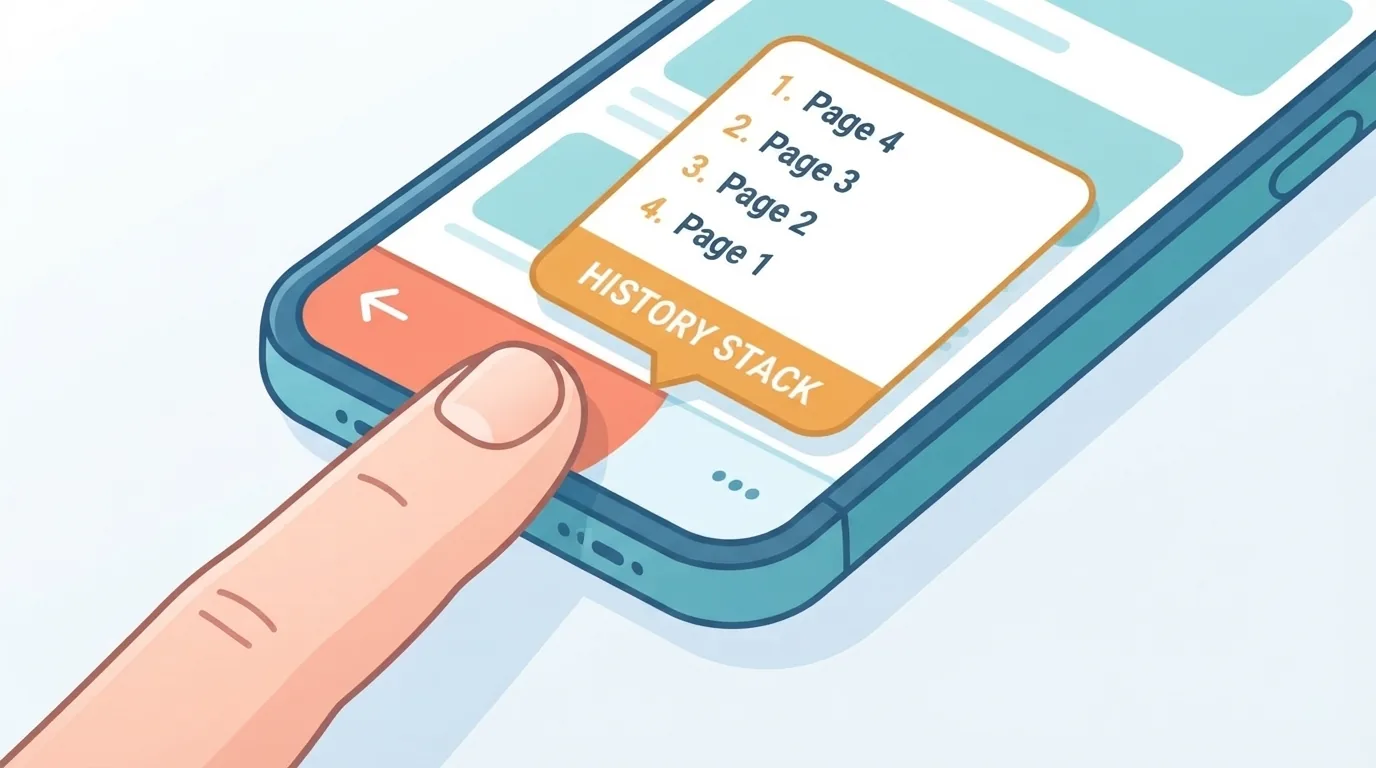
Faites un appui long sur le bouton précédent ou suivant de Safari. Une liste des pages déjà visitées dans cet onglet s’affiche.
C’est le moyen le plus rapide quand vous avez cliqué de lien en lien et que vous voulez revenir trois ou quatre pages en arrière. Inutile d’ouvrir tout l’historique pour cela.
Source : Apple Support, Ouvrir et fermer des onglets dans Safari.
Comment supprimer tout l’historique ou une période ?
Deux chemins existent : le menu « Historique » dans Safari, ou les Réglages de l’iPhone. Les deux permettent d’effacer tout l’historique ou seulement une période.
Depuis Safari
Ouvrez le menu « Historique » depuis la page de démarrage, puis touchez « Effacer l’historique ». Vous choisissez ensuite la période à effacer.
Depuis les Réglages
Allez dans Réglages, puis Apps, puis Safari, et touchez « Effacer historique, données de site web » (l’intitulé peut varier légèrement selon la langue et la version). Vérifiez bien la période affichée avant de confirmer.

Sources : Apple Support, Effacer le cache et les cookies sur iPhone et Apple Support, Supprimer l’historique, le cache et les cookies de Safari.
Comment supprimer un seul site de l’historique ?
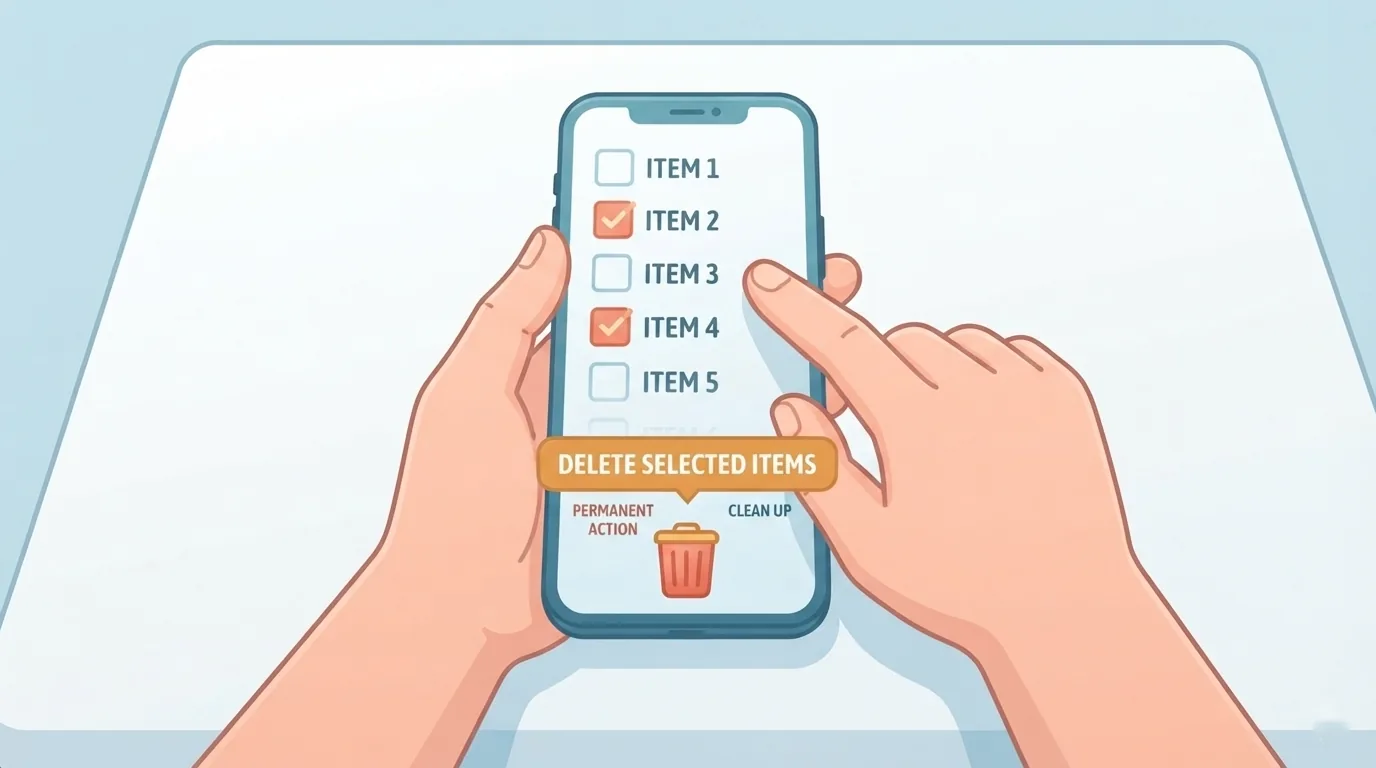
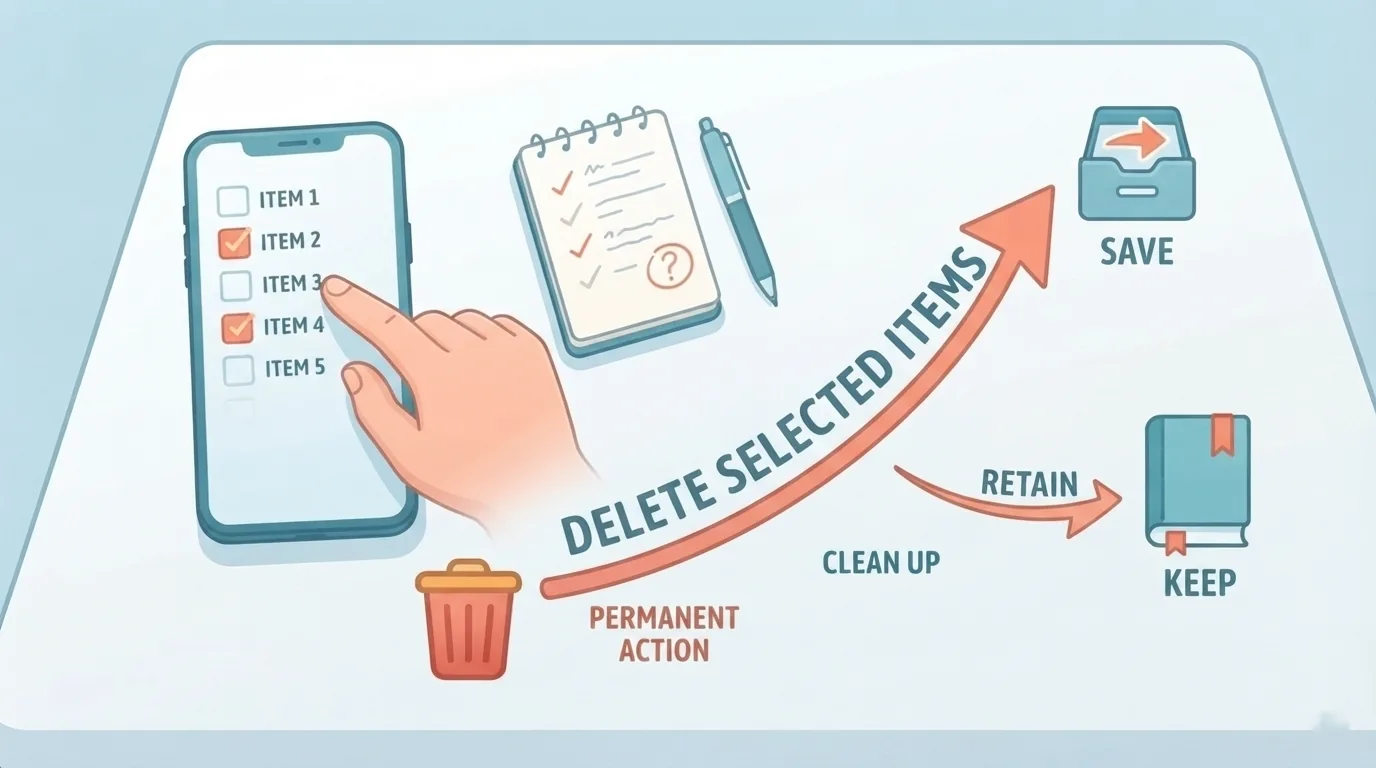
Oui, c’est possible : depuis « Historique », touchez « Plus », puis « Sélectionner des sites web », cochez les sites voulus et touchez la corbeille.
Cette méthode convient si vous avez cherché un cadeau et que vous voulez simplement effacer cette trace, sans toucher au reste de votre historique.
🛒 Produit Recommandé
Source : Apple Support, Supprimer l’historique, le cache et les cookies de Safari.
| Méthode | Où la trouver | Portée | Ce qui est conservé |
|---|---|---|---|
| Depuis Safari | Historique, puis « Effacer l’historique » | Tout ou une période | Remplissage automatique |
| Depuis les Réglages | Réglages, Apps, Safari | Une période, à vérifier avant de confirmer | Remplissage automatique |
| Site par site | Historique, Plus, « Sélectionner des sites web » | Les sites cochés uniquement | Le reste de l’historique |
Que supprime réellement l’effacement de l’historique ?
Il efface la liste des sites visités et les recherches récentes, mais il agit aussi sur les cookies et sur les informations liées aux autorisations de sites (position, notifications).
Concrètement, vous risquez d’être déconnecté de certains sites après l’opération. En revanche, Apple précise que les données de remplissage automatique ne sont pas modifiées.
Un point à ne pas oublier : cet effacement ne supprime pas ce que les sites eux-mêmes ont conservé, ni l’historique d’autres apps.
Sources : Apple Support, Effacer le cache et les cookies sur iPhone, Apple Support, Supprimer l’historique, le cache et les cookies de Safari et Apple Support, Prise en main de Safari sur iPhone.
Et la navigation privée ?
Non, les pages ouvertes en navigation privée n’apparaissent pas dans l’historique de l’iPhone. Leurs onglets ne s’affichent pas non plus dans la liste d’onglets de vos autres appareils Apple.
Si vous cherchez une page vue en navigation privée, il ne faut donc pas la chercher dans l’historique : elle n’y est pas.
Source : Apple Support, Prise en main de Safari sur iPhone.
L’historique est-il synchronisé entre mes appareils Apple ?
Oui, si vous utilisez le même compte Apple et que Safari est activé dans iCloud. L’historique reste alors à jour sur vos différents appareils.
Cela explique pourquoi une page vue sur votre Mac peut apparaître dans l’historique de votre iPhone. Si vous ne souhaitez pas ce partage, vérifiez les réglages iCloud de Safari.
Source : Apple Support, Personnaliser les réglages de Safari sur iPhone.
Pourquoi mon historique ne s’affiche pas comme prévu ?
Le plus souvent, la page a été ouverte en navigation privée ou l’historique a déjà été effacé. Vérifiez ces deux points avant d’aller plus loin.
- La page a-t-elle été consultée en navigation privée ? Dans ce cas, elle n’est jamais enregistrée.
- Avez-vous effacé l’historique, ou une période, récemment ?
- Utilisez-vous un autre navigateur ou une autre app pour ouvrir les liens ? Leur historique est distinct de celui de Safari.
- Les menus ont-ils un autre nom sur votre version d’iOS ? Les intitulés peuvent varier.
Ici, une précision d’honnêteté : je n’ai pas trouvé de méthode officielle d’Apple pour récupérer un historique Safari déjà supprimé, donc je ne vous en propose pas.
Que faire dès aujourd’hui ?
Ouvrez Safari, affichez votre historique et décidez ce qui doit rester. Si vous voulez faire le ménage, commencez par la suppression site par site, la plus précise, puis passez à une période entière si nécessaire.
Besoin du détail officiel, étape par étape ? Consultez la page d’aide d’Apple.
- Apple Support, Prise en main de Safari sur iPhone
- Apple Support, Ouvrir et fermer des onglets dans Safari sur iPhone
- Apple Support, Effacer le cache et les cookies sur iPhone
- Apple Support, Supprimer l’historique, le cache et les cookies de Safari sur iPhone
- Apple Support, Personnaliser les réglages de Safari sur iPhone
Envie de plus de comparatifs et de guides d’achat ?