⚠️ Cette page vous connecte aux partenaires et marchés affiliés d’Atovia. Nous pouvons recevoir une commission des partenaires affiliés pour les activités effectuées via ces liens. Les offres de réduction peuvent changer à tout moment selon la politique ! Soyez assuré qu’il n’y a aucun coût supplémentaire pour vous ! Nous espérons que cela vous fera gagner du temps pour trouver les bons articles !
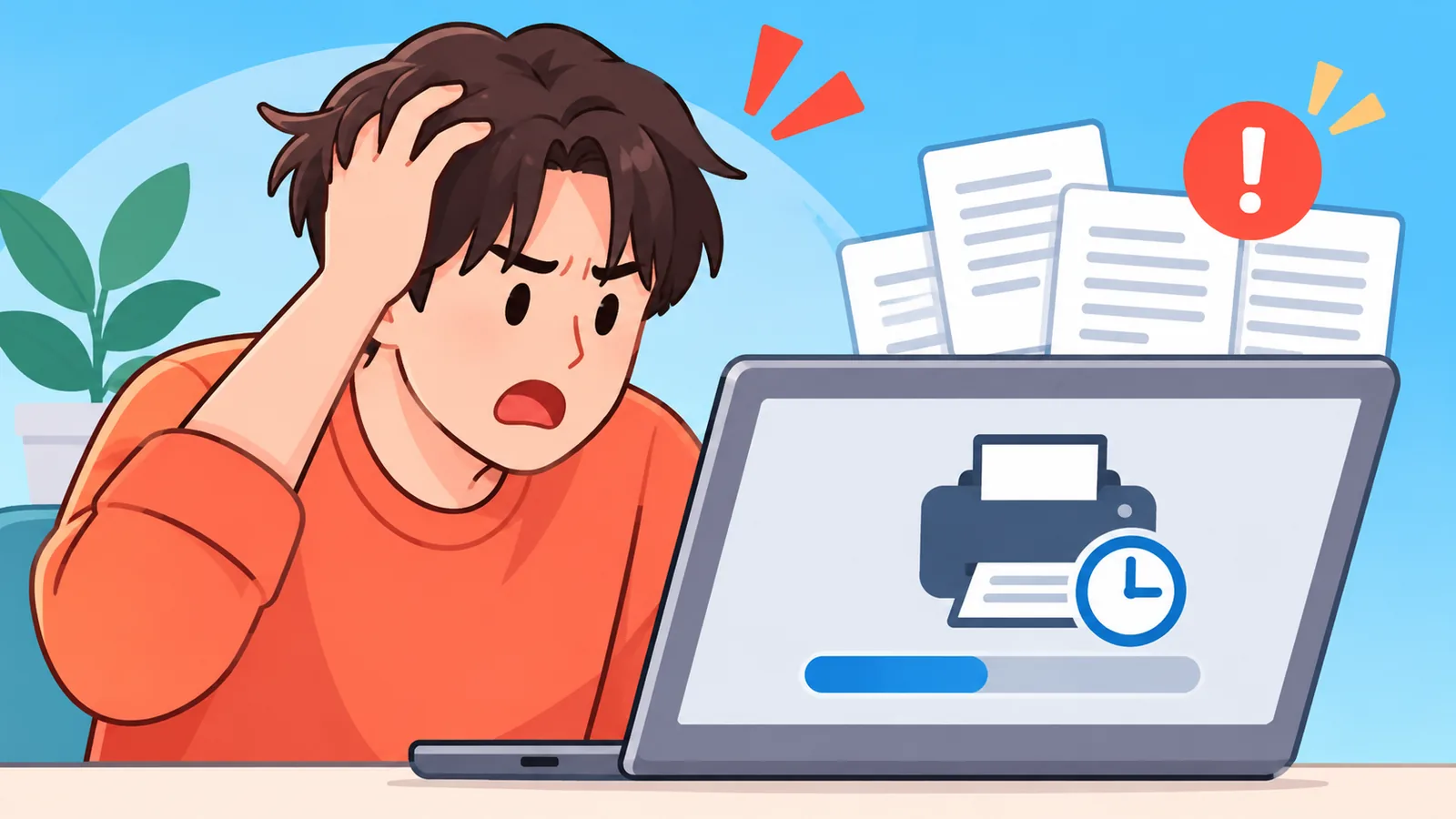
Vous lancez une impression et rien ne sort. Ou bien le document part, mais la page est pâle, rayée, ou le papier refuse d’avancer.
La plupart de ces pannes se règlent par des vérifications simples. Ce guide les prend dans l’ordre, du plus anodin au plus radical, en s’appuyant sur la documentation officielle de Brother. Les résultats peuvent varier d’une machine et d’une installation à l’autre.
À retenir avant de commencer
- Plage de température de fonctionnement recommandée par Brother : 20 à 33 °C.
- Rapport WLAN : touches Wi-Fi et Stop ensemble, puis touche Wi-Fi.
- Le code TS-02 signale un routeur que l’imprimante ne détecte pas.
- La réinitialisation du réseau efface le mot de passe et l’adresse IP ; la réinitialisation complète remet tous les réglages d’usine.
Sommaire
- Que faire quand la Brother DCP-T420W n’imprime rien ?
- Comment corriger l’état hors ligne ou en pause ?
- Pourquoi le Wi-Fi de la DCP-T420W ne fonctionne-t-il pas ?
- D’où viennent les traits blancs et l’impression pâle ?
- Pourquoi le papier ne s’engage pas ou part en double ?
- Quand réinitialiser la Brother DCP-T420W ?
- Par où commencer selon votre symptôme
- Questions fréquentes
- Sources
Que faire quand la Brother DCP-T420W n’imprime rien ?
Vérifiez d’abord l’imprimante elle-même : un voyant d’erreur allumé ou clignotant explique souvent le silence. Brother demande aussi de contrôler que le bon pilote (le logiciel qui fait le lien entre l’ordinateur et l’imprimante) est sélectionné et que la machine apparaît en ligne.
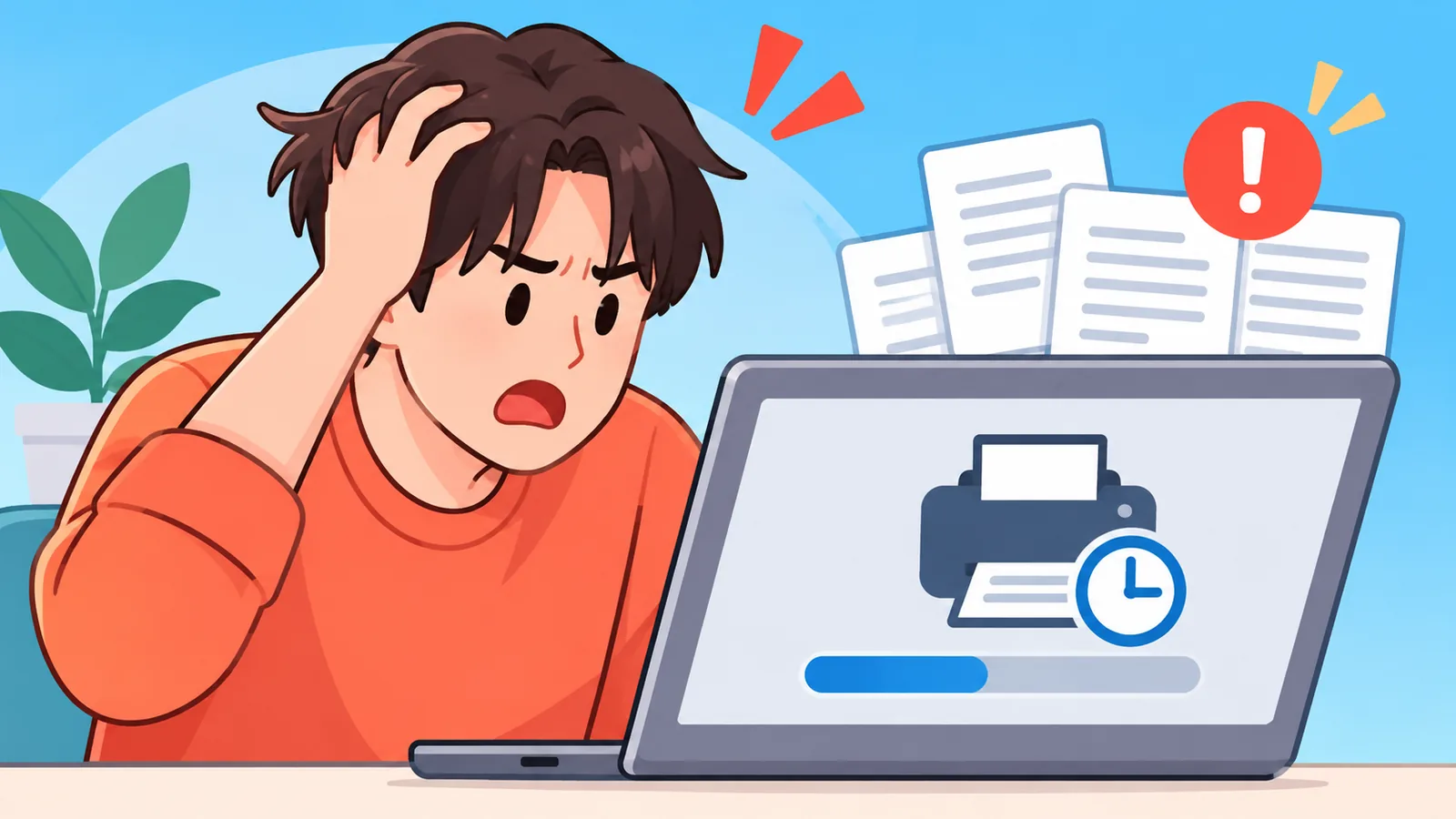
Pensez ensuite à la file d’attente. Sous Windows, un vieux document resté coincé peut bloquer tous les suivants.
Comment vider la file d’attente ?
Ouvrez la file d’impression et annulez les documents en attente. Vérifiez avant qu’aucun ne soit à conserver, car l’annulation les retire de la liste.
- Repérer un éventuel voyant d’erreur sur l’imprimante.
- Choisir la Brother DCP-T420W comme imprimante dans votre logiciel.
- Vérifier qu’elle apparaît en ligne.
- Annuler les documents bloqués, puis relancer une impression test.
Comment corriger l’état hors ligne ou en pause ?
Cet état se lève directement depuis la file d’impression de Windows, via le menu Imprimante. Un message « hors ligne » ou « en pause » n’annonce donc pas forcément une panne matérielle.
Ouvrez la file de l’imprimante, puis retirez la coche sur « Suspendre l’impression » ou « Utiliser l’imprimante hors connexion » si elle y figure. Faites ce geste avant tout le reste : il est rapide et il évite des réinstallations inutiles.
Pourquoi le Wi-Fi de la DCP-T420W ne fonctionne-t-il pas ?
Le plus efficace est d’imprimer le rapport WLAN, qui contient un code d’erreur orientant le diagnostic. Sur la DCP-T420W, appuyez ensemble sur les touches Wi-Fi et Stop, puis sur la touche Wi-Fi.
Que faire avec l’erreur TS-02 ?
Le code TS-02 correspond à un routeur non détecté par l’imprimante. Brother conseille de redémarrer le routeur, de rapprocher l’imprimante pendant la configuration et de revérifier le nom du réseau (SSID) ainsi que les informations de sécurité saisies.
La bande 2,4 GHz est-elle en cause ?
D’après la documentation Brother, ce modèle peut ne pas prendre en charge les réseaux 5 GHz. Dans ce cas, réglez le routeur sur 2,4 GHz, ou sur un mode mixte 2,4/5 GHz.
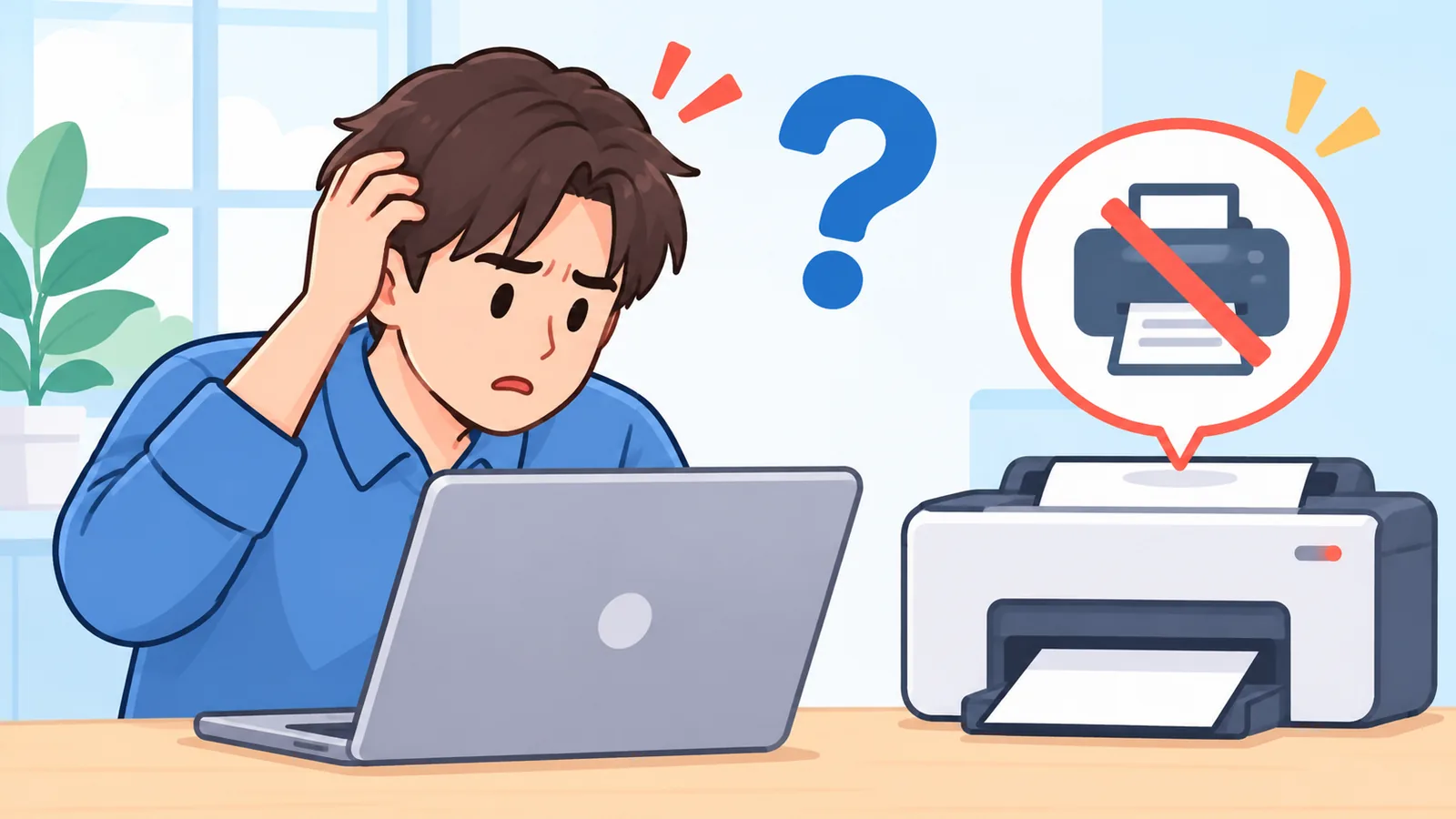
Gardez en tête qu’il s’agit d’une piste de contrôle, pas de la cause de toutes les pannes d’impression.
D’où viennent les traits blancs et l’impression pâle ?
Une page rayée ou délavée a souvent une cause simple, à chercher du côté des réglages et des consommables. Brother demande de contrôler le type de papier réglé, l’état et la conservation de l’encre, ainsi que l’usage d’un papier recommandé et d’une encre Brother d’origine adaptée au modèle.
Si des traits blancs persistent, lancez le nettoyage de la tête d’impression, puis vérifiez l’alignement. Ce nettoyage consomme de l’encre : ne le répétez pas sans raison et suivez la procédure indiquée par Brother.
Dernier point, souvent oublié : la température de la pièce. La plage de fonctionnement recommandée est de 20 à 33 °C.

🛒 Produit Recommandé
Pourquoi le papier ne s’engage pas ou part en double ?
Quand le papier n’entre pas, c’est presque toujours une question de positionnement : bac enfoncé jusqu’au bout, capot de dégagement arrière bien fermé, feuilles posées bien droites. Si cela ne suffit pas, Brother suggère de nettoyer les rouleaux d’entraînement du papier.
Pourquoi plusieurs feuilles passent-elles en même temps ?
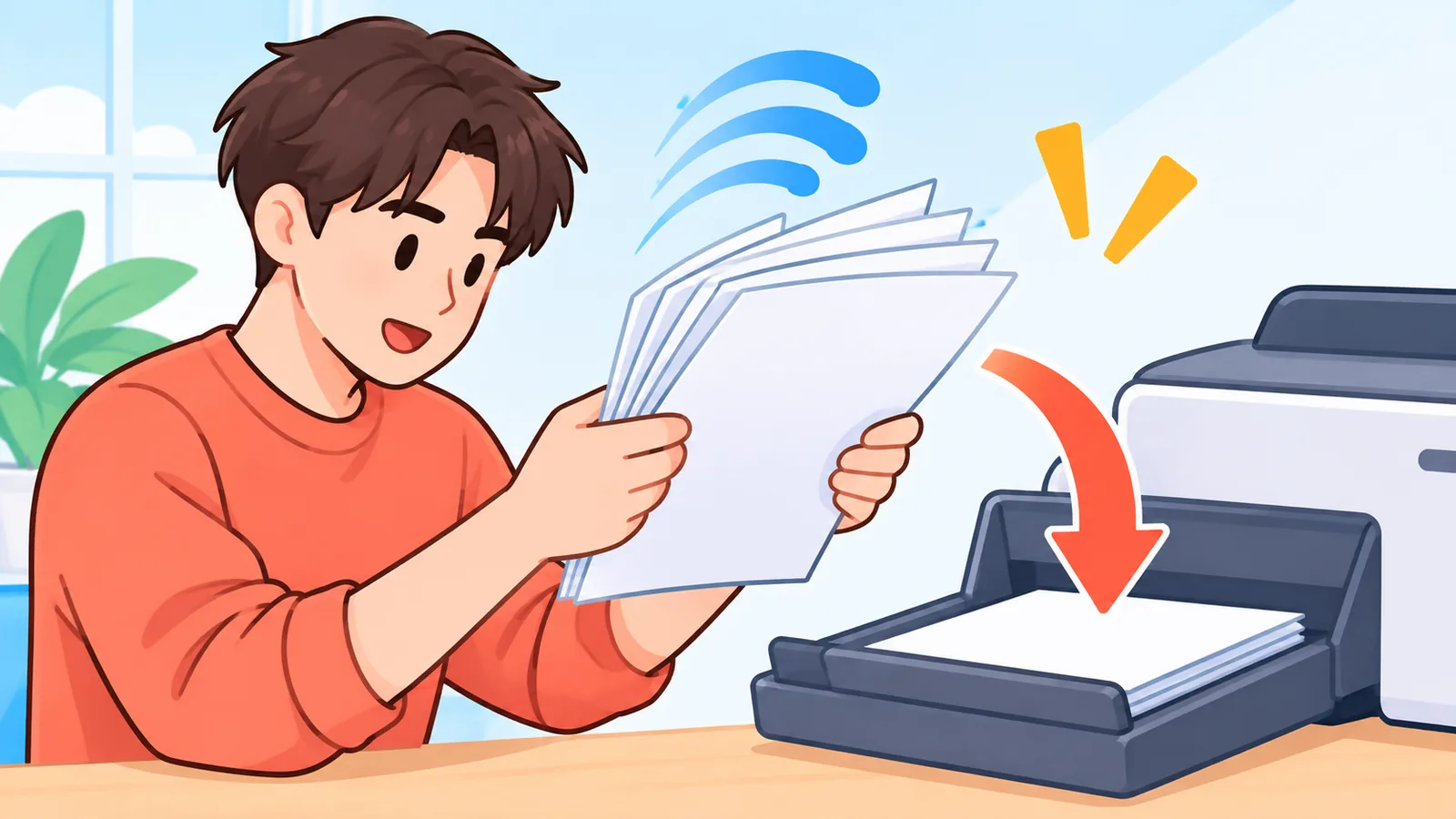
Retirez la pile, aérez-la pour bien séparer les feuilles, puis remettez-la sans la pousser trop loin dans le bac.
En cas de bourrage, Brother propose aussi une vidéo d’aide intitulée « Printer Jam or Paper Jam », référencée dans les sources ci-dessous.
Quand réinitialiser la Brother DCP-T420W ?
La réinitialisation est le dernier levier, car elle efface des réglages que vous devrez refaire. Il en existe deux, aux effets très différents.

| Critère | Réinitialisation du réseau | Réinitialisation complète |
|---|---|---|
| Ce qui est effacé | Réglages du serveur d’impression, dont mot de passe et adresse IP | Tous les réglages de l’appareil, remis d’usine |
| Quand l’utiliser | Quand la configuration réseau est à refaire entièrement | Surtout avant de se séparer de l’appareil, selon Brother |
| À noter avant | Mot de passe et adresse IP actuels | Tous vos réglages personnalisés |
Notez donc ces informations avant de lancer l’une ou l’autre. Après une réinitialisation du réseau, il faudra reconnecter l’imprimante au Wi-Fi, en repassant par le rapport WLAN si besoin.
Par où commencer selon votre symptôme
Rien ne sort ? Voyants, pilote, état en ligne, puis file d’attente. Imprimante « hors ligne » ? Le menu Imprimante de la file. Wi-Fi capricieux ? Le rapport WLAN, puis le routeur et la bande 2,4 GHz.
Pour les traits blancs, partez du réglage du papier et de l’encre avant le nettoyage de la tête. Pour le papier, contrôlez le bac, le capot arrière et les rouleaux. Les réinitialisations passent en dernier.
Aujourd’hui, faites simplement ceci : ouvrez la file d’impression de votre ordinateur et annulez les documents bloqués. Et chez vous, quel symptôme vous résiste le plus ?
Retrouvez d’autres guides pratiques pour garder votre matériel en bon état.
Questions fréquentes
Ma Brother DCP-T420W n’imprime pas, par quoi commencer ?
Par les voyants d’erreur, le choix du pilote et l’état en ligne. Annulez ensuite les documents bloqués dans la file d’attente.
Comment imprimer le rapport WLAN ?
Appuyez ensemble sur les touches Wi-Fi et Stop, puis sur la touche Wi-Fi. Le rapport affiche un code d’erreur exploitable.
Que signifie l’erreur TS-02 ?
Le routeur n’a pas été détecté. Redémarrez-le, rapprochez l’imprimante et vérifiez le SSID et la sécurité.
Faut-il réinstaller le pilote tout de suite ?
Non. Contrôlez d’abord l’état en ligne, la file d’attente, le Wi-Fi et le papier, comme décrit plus haut.
Sources
- Brother, FAQs & Troubleshooting DCP-T420W – confirme le classement des problèmes par catégories (réseau, qualité, impression générale).
- Brother, Paper Handling and Printing Problems – confirme les contrôles sur l’absence d’impression, la qualité, l’encre, le papier, les traits blancs, la température de 20 à 33 °C et l’alimentation du papier.
- Brother, The printer status is Offline or Paused – confirme la levée de l’état hors ligne ou en pause depuis la file d’impression.
- Brother, Wireless Network Settings et Reset Your Machine – confirme l’impression du rapport WLAN, le code TS-02, la remarque sur le 5 GHz et les effets des deux réinitialisations.
- Brother Global Support, Printer Jam or Paper Jam (vidéo) – confirme l’existence d’un guide vidéo sur les bourrages papier.
Essayez l’outil gratuit d’Atovia sur ce sujet →
Citer cet article
Source : Atovia (Atovia). https://atovia.kr