⚠️ Cette page vous connecte aux partenaires et marchés affiliés d’Atovia. Nous pouvons recevoir une commission des partenaires affiliés pour les activités effectuées via ces liens. Les offres de réduction peuvent changer à tout moment selon la politique ! Soyez assuré qu’il n’y a aucun coût supplémentaire pour vous ! Nous espérons que cela vous fera gagner du temps pour trouver les bons articles !
- Avant de commencer : ce qu’il faut savoir
- Partager une fenêtre ou tout l’écran avec Go Live
- Serveur ou message privé : deux façons de lancer le partage
- Image et son : appareils et applications compatibles
- Écran noir avec le son : causes les plus courantes
- Réglages à tester dans l’ordre
- Alléger le flux : qualité et fréquence d’images
- Services par abonnement : pourquoi l’écran reste noir
- Soirée film légale : contenus dont le partage est autorisé
- Checklist de dépannage rapide
- Questions fréquentes
- Sources officielles
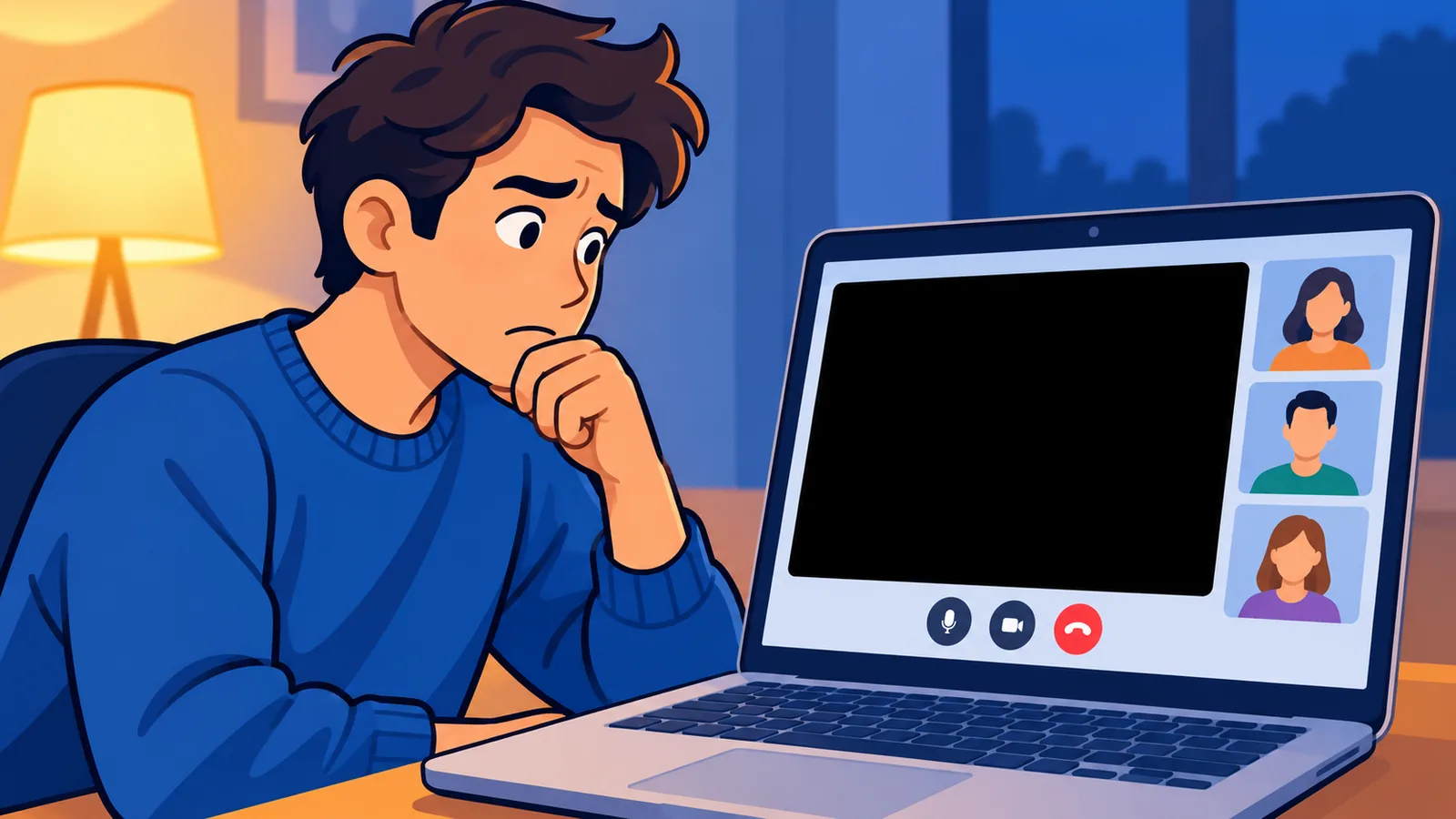
Vous lancez le partage d’écran sur Discord, vos amis entendent le son du film, mais ils ne voient qu’un rectangle noir. Ce problème est courant, et sa cause n’est pas toujours la même : un réglage du système, une autorisation manquante ou une protection appliquée par certains services de lecture. Ce guide vous aide à partager correctement, puis à trouver la cause d’un écran noir en testant les réglages dans l’ordre, du plus simple au plus technique.
- Go Live permet de partager une seule fenêtre ou l’écran entier.
- Le partage avec le son fonctionne sur Windows, macOS, dans Chrome et sur mobile, mais pas sous Linux.
- Redémarrage, mise à jour, accélération matérielle et autorisations système sont les premiers réglages à vérifier.
- Aucun réglage ne garantit l’affichage d’un contenu protégé par un service de streaming.
- La solution la plus fiable reste de partager des contenus dont le partage est autorisé.
Avant de commencer : ce qu’il faut savoir
Un écran noir pendant un partage Discord ne veut pas dire que votre film est corrompu ni que votre connexion est en panne. Il existe en réalité deux familles de causes. La première est technique et se corrige souvent avec un réglage : source de partage mal choisie, autorisation absente, application pas à jour, accélération matérielle qui perturbe la capture. La seconde tient au contenu lui-même : certains services de lecture protègent leurs vidéos, et l’image peut alors rester noire quel que soit le réglage.
Avant de modifier quoi que ce soit, identifiez votre situation avec trois questions simples :
- Votre système est-il Windows, macOS, Linux, ou utilisez-vous un mobile ?
- Partagez-vous depuis un serveur ou depuis un appel en message privé ?
- Le film provient-il d’un fichier personnel ou d’un service par abonnement ?
Les réponses orientent la suite de l’article. Les noms exacts des menus peuvent changer au fil des mises à jour de Discord : les libellés utilisés ici sont généraux, et les pages d’aide officielles listées en fin d’article restent la référence à jour.
Partager une fenêtre ou tout l’écran avec Go Live
La fonction Go Live de Discord propose deux modes de partage : une fenêtre d’application unique, ou l’écran entier. Le choix compte beaucoup quand l’image est noire.
Partager une fenêtre
Vous ne montrez que l’application choisie, par exemple votre lecteur vidéo. C’est le mode le plus discret, puisque vos autres fenêtres et notifications restent invisibles pour les spectateurs. Si l’image reste noire dans ce mode, c’est un premier indice à noter.
Partager tout l’écran
Vous diffusez tout ce qui s’affiche sur le moniteur sélectionné. Passer de la fenêtre à l’écran entier, ou l’inverse, est un test simple à faire : il permet de voir si le problème vient de la façon dont la source est capturée. Attention toutefois : ce changement de mode est une vérification de diagnostic, pas une solution assurée pour tous les contenus.
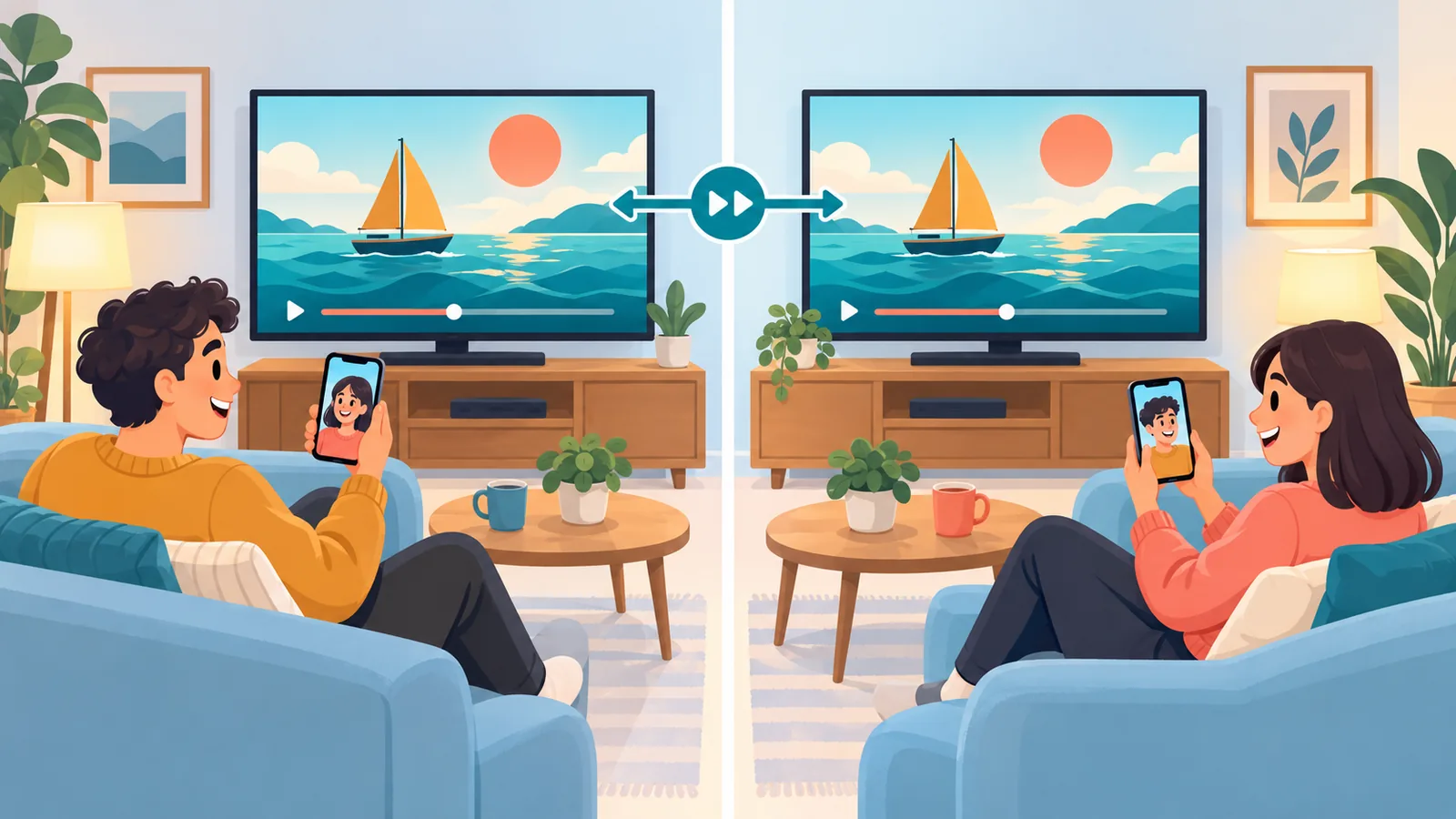
Pendant que vous testez, demandez à un participant de confirmer ce qu’il voit réellement. Votre propre aperçu peut être correct alors que le flux reçu par les autres est noir.
Serveur ou message privé : deux façons de lancer le partage
Le point de départ n’est pas le même selon l’endroit où vous vous trouvez.
| Étape | Salon vocal d’un serveur | Message privé |
|---|---|---|
| Préparation | Rejoindre le salon vocal | Démarrer d’abord un appel |
| Lancement | Cliquer sur l’icône de partage d’écran | Choisir l’option de partage d’écran pendant l’appel |
| Source | Choisir une fenêtre d’application ou un écran | Choisir la source à partager |
| Démarrage | Lancer Go Live | Lancer Go Live |
| Si le bouton manque | Vérifier que votre rôle a l’autorisation Vidéo | Vérifier que l’appel est bien en cours |
Sur un serveur, un bouton de partage absent est très souvent lié aux autorisations du rôle. Si vous n’êtes pas administrateur du serveur, demandez à la personne qui le gère de contrôler l’autorisation Vidéo associée à votre rôle.
Image et son : appareils et applications compatibles
Selon la documentation officielle de Discord, le partage d’écran avec le son est pris en charge sur les ordinateurs Windows et macOS, dans le navigateur Chrome et sur mobile. Sous Linux, le partage du son n’est pas proposé.

- Windows et macOS (application de bureau) : image et son peuvent être partagés.
- Chrome : le partage avec le son est possible depuis le navigateur.
- Mobile : le partage d’écran est disponible, avec une procédure de lancement propre à l’application.
- Linux : pas de partage du son, ce qui explique qu’un spectateur puisse voir l’image sans l’entendre.
Si vos amis voient l’image mais n’entendent rien, vérifiez d’abord que votre système fait partie des plateformes compatibles avant de chercher une panne ailleurs.
Écran noir avec le son : causes les plus courantes
Le scénario le plus déroutant est celui où le son passe correctement alors que l’image reste noire. Cela indique que le flux fonctionne, mais que la capture de la vidéo pose problème. Voici les pistes à examiner, de la plus fréquente à la plus spécifique :
- Une source de partage inadaptée : la fenêtre choisie n’est pas capturée correctement, alors que l’écran entier peut l’être, ou l’inverse.
- Une autorisation système manquante : sous macOS notamment, Discord doit être autorisé à enregistrer l’écran.
- Un conflit avec l’accélération matérielle : ce réglage peut perturber le flux sur certaines configurations.
- Une application pas à jour ou une session à redémarrer.
- Une protection du contenu : avec certains services par abonnement, l’image peut rester noire sans que votre configuration soit en cause.
Pour savoir où vous en êtes, posez-vous une question : le même problème apparaît-il avec un fichier vidéo personnel ? Si l’image s’affiche avec votre propre fichier mais pas avec un service de streaming, la piste d’une protection du contenu devient plus probable.
Réglages à tester dans l’ordre
Procédez du moins intrusif au plus intrusif, et testez le partage après chaque étape. Dès que l’image revient, arrêtez-vous.
🛒 Produit Recommandé
- Redémarrer Discord, puis l’appareil. Observez si l’image apparaît au nouveau partage.
- Mettre Discord à jour. Une version ancienne peut être à l’origine de dysfonctionnements de flux.
- Vérifier la connexion. Discord recommande une connexion internet stable pour le streaming.
- Désactiver l’accélération matérielle. Discord propose ce réglage quand un flux pose problème. Il ne règle pas tous les écrans noirs : traitez-le comme un test, et observez si l’image revient.
- Lancer Discord en administrateur (Windows). Discord indique d’essayer cette option si le problème persiste.
- Autoriser Discord à enregistrer l’écran (macOS). Dans les réglages de confidentialité du système, vérifiez que Discord figure parmi les applications autorisées pour l’enregistrement d’écran, puis relancez l’application.
Après chaque modification, redémarrez le partage plutôt que de continuer sur l’ancien flux, afin que le test soit fiable.
Alléger le flux : qualité et fréquence d’images
Si l’image apparaît par moments, saccade ou se fige, le flux est peut-être trop lourd pour votre connexion ou votre machine. Discord indique que, lorsque le problème persiste, on peut baisser la qualité du partage ou la fréquence d’images.
- Avant de lancer le partage, ouvrez les options de qualité proposées par Discord.
- Choisissez une qualité plus basse et une fréquence d’images réduite.
- Relancez le partage et demandez à un participant si l’image est plus stable.
Cette étape améliore la fluidité d’un flux qui passe mal. Elle ne remplace pas les vérifications précédentes et ne rend pas visible un contenu que la capture ne peut pas afficher.
Services par abonnement : pourquoi l’écran reste noir
Beaucoup de lecteurs se demandent pourquoi un film d’un service par abonnement s’affiche en noir alors qu’un fichier local passe sans difficulté. L’aide officielle de Netflix explique que certaines erreurs de lecture peuvent être liées aux fonctions de protection des contenus. Cette page ne traite pas de Discord, et elle ne prouve pas à elle seule la cause de votre écran noir. Mais elle rappelle qu’un service peut limiter la façon dont ses vidéos s’affichent sur un écran capturé.
Concrètement, cela signifie que :
- un écran noir avec un service par abonnement peut être lié à une protection du contenu ;
- les réglages de ce guide (écran entier, autorisations, accélération matérielle) sont des vérifications utiles, mais ils ne garantissent pas l’affichage d’un contenu protégé ;
- aucune méthode de contournement n’est présentée ici, car elle pourrait contrevenir aux conditions d’utilisation du service.

La meilleure approche est donc de ne pas s’acharner sur les réglages, et de choisir une autre façon d’organiser votre séance, décrite dans la section suivante.
Soirée film légale : contenus dont le partage est autorisé
Pour regarder un film à plusieurs sans écran noir, le plus simple est de partir d’un contenu que vous avez le droit de partager. Le fait qu’un partage soit permis dépend du contenu et des conditions du service ; ce guide ne constitue pas un avis juridique, et il vous revient de vérifier ce que prévoient ces conditions.
- Utiliser Discord pour la discussion : chacun lance le film de son côté, depuis son propre accès, et vous vous retrouvez dans un salon vocal pour réagir ensemble. Un compte à rebours « 3, 2, 1, play » suffit pour synchroniser le départ.
- Choisir des contenus faits pour être partagés : courts-métrages, films dont les ayants droit autorisent la diffusion, ou vidéos que vous avez vous-même réalisées.
- Vérifier les conditions du service : avant de partager un contenu issu d’un abonnement, consultez ce que prévoient les règles d’utilisation.
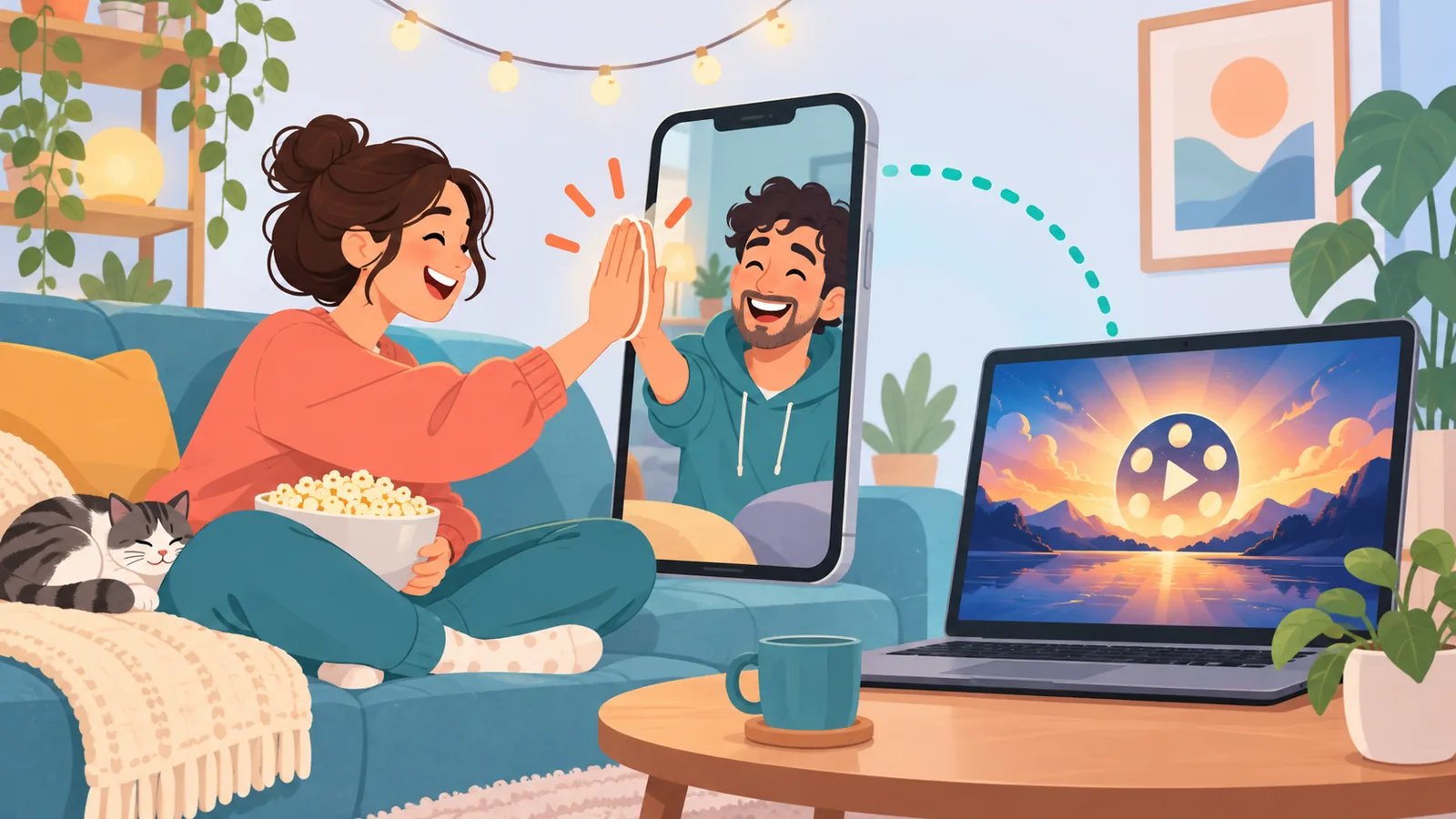
Cette organisation évite aussi les soucis de qualité : chaque participant regarde le film dans sa propre résolution, sans dépendre du flux de l’hôte.
Checklist de dépannage rapide
- Ai-je essayé de partager l’écran entier au lieu d’une fenêtre, ou inversement ?
- Mon rôle possède-t-il l’autorisation Vidéo sur ce serveur ?
- Discord et mon appareil ont-ils été redémarrés ?
- Discord est-il à jour ?
- Ma connexion internet est-elle stable ?
- Ai-je testé la désactivation de l’accélération matérielle ?
- Sous Windows, ai-je essayé de lancer Discord en administrateur ?
- Sous macOS, Discord est-il autorisé à enregistrer l’écran ?
- Ai-je réduit la qualité du flux et la fréquence d’images ?
- Le problème survient-il aussi avec un fichier vidéo personnel ? Si non, une protection du contenu est possible.

Questions fréquentes
Comment partager un film sur Discord ?
Rejoignez un salon vocal, ou démarrez un appel en message privé, puis utilisez l’option de partage d’écran. Choisissez une fenêtre d’application ou un écran entier, et lancez Go Live.
Pourquoi mon film est-il noir alors que le son fonctionne ?
La capture de l’image rencontre un obstacle alors que l’audio passe. Les causes possibles sont une source mal choisie, une autorisation système manquante, l’accélération matérielle ou, avec certains services par abonnement, une protection du contenu.
Désactiver l’accélération matérielle résout-il le problème ?
C’est un réglage que Discord conseille d’essayer en cas de problème de flux, mais il ne garantit pas la disparition de tous les écrans noirs. Testez-le et observez si l’image revient.

Peut-on partager le son depuis Linux ?
Selon l’aide officielle de Discord, le partage du son n’est pas proposé sous Linux. Il est pris en charge sur Windows, macOS, dans Chrome et sur mobile.
Un film d’un service par abonnement peut-il toujours être partagé ?
Non, pas toujours. Certains services appliquent des protections de contenu, et leurs conditions d’utilisation peuvent aussi encadrer le partage. Mieux vaut vérifier ces règles ou privilégier des contenus dont le partage est autorisé.
Le bouton de partage n’apparaît pas sur le serveur. Que faire ?
Vérifiez que votre rôle dispose de l’autorisation Vidéo. Si ce n’est pas le cas, la personne qui administre le serveur peut la modifier.
Sources officielles
Les procédures et noms de menus peuvent évoluer avec les mises à jour du client. Reportez-vous aux pages d’aide ci-dessous pour les informations les plus récentes.
Envie de plus de comparatifs et de guides d’achat ?