
⚠️ Cette page vous connecte aux partenaires et marchés affiliés d’Atovia. Nous pouvons recevoir une commission des partenaires affiliés pour les activités effectuées via ces liens. Les offres de réduction peuvent changer à tout moment selon la politique ! Soyez assuré qu’il n’y a aucun coût supplémentaire pour vous ! Nous espérons que cela vous fera gagner du temps pour trouver les bons articles !
Votre PC affiche un écran noir, une boucle de redémarrage ou un message de réparation qui n’aboutit pas, et vous cherchez la bonne commande à taper. Ce guide s’adresse à ceux qui sont bloqués avant l’ouverture de session. Vous saurez par quoi commencer, quelle commande correspond à quel symptôme, et comment éviter les deux pièges les plus courants : le mauvais lecteur et la clé BitLocker oubliée.
- Peut-on lancer la Réparation du démarrage en ligne de commande ?
- Comment ouvrir l’environnement de récupération WinRE ?
- Comment ouvrir l’invite de commandes et trouver la bonne lettre de lecteur ?
- Quelle commande utiliser selon le symptôme ?
- Que faire si la réparation échoue ?
- Conclusion : le premier geste à faire aujourd’hui
- Références
- Il n’existe pas de commande unique pour lancer la Réparation du démarrage : on la choisit dans WinRE.
- Dans WinRE, la lettre du lecteur Windows peut différer de C: : vérifiez avant de taper une commande.
- Chaque commande Bootrec correspond à un symptôme précis : ne les enchaînez pas au hasard.
- Si le disque est chiffré avec BitLocker, la clé de récupération peut être demandée.
Peut-on lancer la Réparation du démarrage en ligne de commande ?
Non : la Réparation du démarrage ne se lance pas par une commande unique, elle se sélectionne dans l’environnement de récupération Windows (WinRE). Selon Microsoft Support (« Startup Repair »), c’est un outil automatique intégré qui diagnostique les problèmes de démarrage courants et tente de les corriger.
Le chemin à suivre dans WinRE est Dépannage, puis Options avancées, puis Réparation du démarrage (en anglais : Troubleshoot, Advanced options, Startup Repair). Les libellés exacts peuvent varier un peu selon la version et la langue de Windows.
Voici donc l’ordre logique. On tente d’abord cet outil automatique, parce qu’il ne demande aucune commande et qu’il touche le moins possible à votre configuration. L’invite de commandes ne vient qu’ensuite, pour un symptôme précis.
Comment ouvrir l’environnement de récupération WinRE ?
On accède à WinRE par trois voies : l’ouverture automatique après plusieurs échecs de démarrage, les Paramètres de Windows, ou une clé USB d’installation. Microsoft Support (« Windows recovery environment ») décrit les deux premières, et Microsoft Learn la troisième.
Si Windows n’arrive plus à démarrer normalement à plusieurs reprises, WinRE peut s’ouvrir tout seul. C’est souvent le cas le plus simple : vous n’avez rien à préparer.

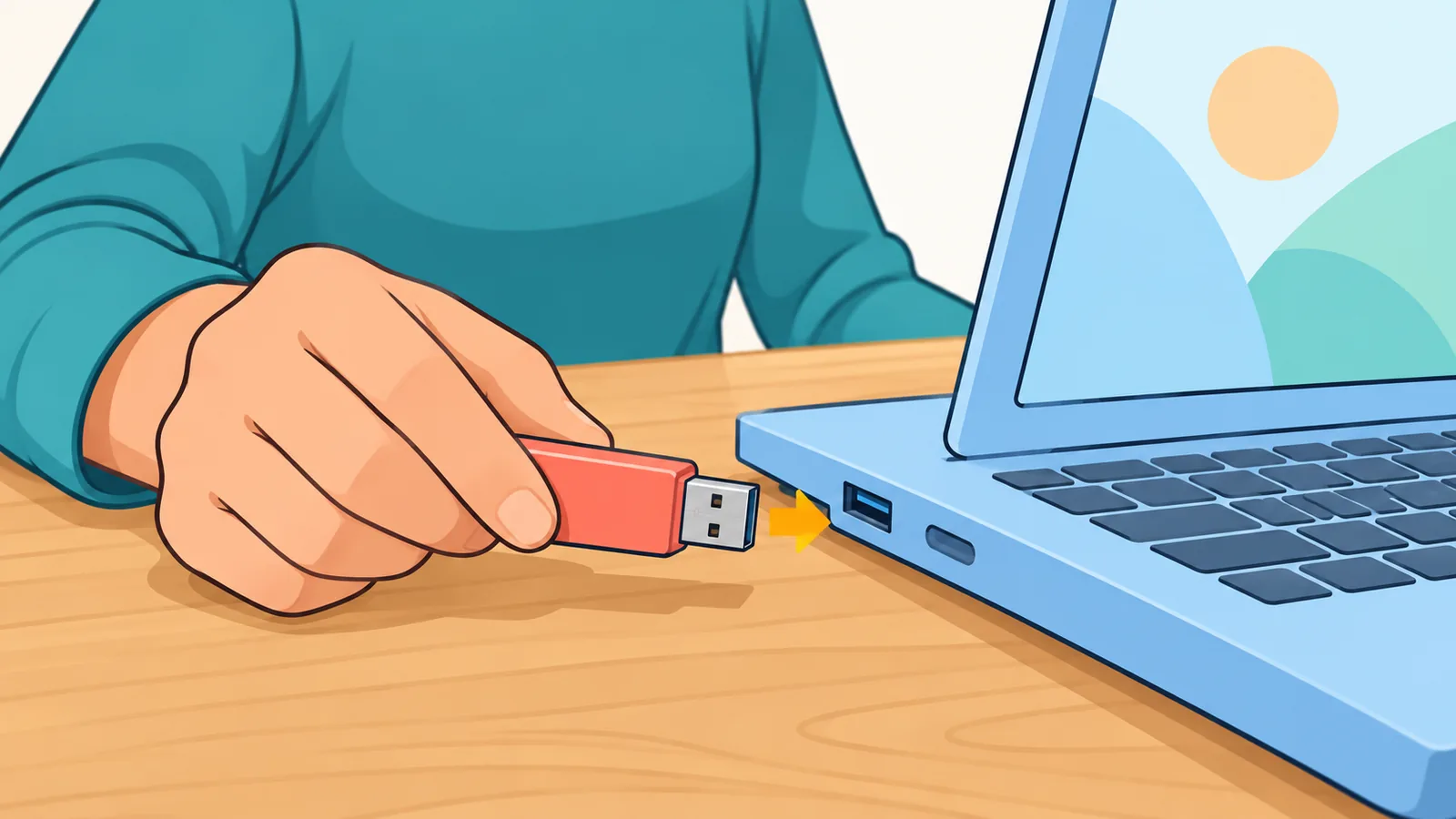
Si Windows démarre encore, allez dans Paramètres, Système, Récupération, Démarrage avancé, puis Redémarrer maintenant. Si le PC ne démarre plus du tout, bootez sur une clé USB d’installation Windows et choisissez « Réparer l’ordinateur » sur l’écran d’installation.
Un point à anticiper : sur un appareil chiffré avec BitLocker, Microsoft indique qu’une clé de récupération peut être demandée pendant ces opérations. Sans cette clé, il n’existe pas de moyen sérieux de contourner la demande. Mieux vaut savoir où elle se trouve avant d’en avoir besoin.
Comment ouvrir l’invite de commandes et trouver la bonne lettre de lecteur ?
Depuis le support d’installation, appuyez sur Maj+F10 pour ouvrir l’invite de commandes, comme l’indique Microsoft Learn (« Windows startup issues troubleshooting »). C’est le moyen le plus direct quand Windows ne démarre plus.
Ensuite, ne supposez pas que Windows se trouve sur C:. Dans WinRE, la lettre attribuée à votre installation peut être différente de celle que vous connaissez, point que souligne le guide d’iTechGuides (2026). Ce détail n’est pas détaillé dans la documentation Microsoft consultée : prenez-le comme une précaution pratique.
Comment repérer le bon volume ?
Testez les lettres une par une avec la commande dir, par exemple dir D:\ puis dir E:\. Le bon volume est celui qui contient les dossiers Windows et Users. Notez cette lettre : elle remplacera C: dans toutes les commandes ci-dessous.
Cette vérification prend une minute. Elle évite de lancer une réparation sur le mauvais volume, par exemple celui de la clé USB ou d’une partition de récupération.

🛒 Produit Recommandé
Quelle commande utiliser selon le symptôme ?
La bonne commande dépend du symptôme : fichiers système abîmés, code de démarrage, secteur de démarrage ou configuration BCD (le fichier qui indique à Windows comment démarrer). Les cas ci-dessous reprennent les procédures de Microsoft Learn (« Windows startup issues troubleshooting »).
Une règle simple : une commande à la fois, seulement si elle correspond à ce que vous observez. Les problèmes de MBR, d’EFI et de BCD ne sont pas équivalents, et les traiter comme un seul problème risque d’aggraver la situation.
| Symptôme | Commande | Ce qu’elle fait | Précaution |
|---|---|---|---|
| Fichiers système corrompus | sfc /scannow /offbootdir=C:\ /offwindir=C:\Windows | Analyse l’installation Windows hors ligne | Remplacez C: par la lettre trouvée à l’étape précédente |
| Problème de code de démarrage | bootrec /fixmbr | Écrase uniquement le code de démarrage principal | À réserver à ce symptôme précis |
| Problème de secteur de démarrage | bootrec /fixboot | Traite le secteur de démarrage | Ne le lancez pas par réflexe |
| Erreur de configuration BCD | bootrec /scanos puis bootrec /rebuildbcd | Recherche les installations, puis reconstruit le BCD | Sauvegardez d’abord avec bcdedit /export |
Que faire en cas d’erreur BCD ?
Commencez par bootrec /scanos pour que Windows recherche les installations existantes. Si la reconstruction est nécessaire, Microsoft Learn indique d’exporter d’abord le BCD avec bcdedit /export, de renommer le fichier BCD actuel, puis de lancer bootrec /rebuildbcd.

Cette sauvegarde est le filet de sécurité : si le résultat ne vous convient pas, vous gardez l’ancienne configuration. Consultez la page Microsoft pour la syntaxe complète, car elle dépend de votre disposition de disque.
Que faire si la réparation échoue ?
Lisez d’abord le journal de la Réparation du démarrage, puis essayez de désinstaller la mise à jour récente qui a pu provoquer le problème. Selon Microsoft Learn, ce journal peut se trouver dans Windows\System32\LogFiles\Srt\SrtTrail.txt, sur le volume Windows que vous avez repéré.
Dans l’invite de commandes, ouvrez-le avec la commande type, par exemple type D:\Windows\System32\LogFiles\Srt\SrtTrail.txt, en adaptant la lettre. Il indique en général quelle étape de la réparation a posé problème, ce qui oriente la commande suivante.
Si les ennuis ont commencé après une mise à jour, WinRE propose l’option « Désinstaller les mises à jour ». Microsoft Support (« Recovery options in Windows ») la présente comme une solution de récupération disponible dans Windows 10 et 11.

Les résultats varient d’un appareil à l’autre, et aucune méthode ne garantit la réparation. Si rien ne fonctionne, consultez un professionnel ou le support du fabricant, surtout si le PC contient des données que vous ne pouvez pas perdre.
Conclusion : le premier geste à faire aujourd’hui
Retenez l’ordre : Réparation du démarrage d’abord, commandes ciblées ensuite, une à la fois et avec la bonne lettre de lecteur. Cette méthode limite les risques et suit la démarche décrite par Microsoft.
Le geste utile dès aujourd’hui : préparer une clé USB d’installation de Windows 11 et noter où se trouve votre clé de récupération BitLocker. Et vous, avez-vous déjà une clé de secours prête, ou seriez-vous pris au dépourvu ?
Besoin d’aide pour d’autres problèmes Windows ou d’autres guides techniques ? Découvrez nos ressources.
Références
- Microsoft Support, « Startup Repair » – confirme le rôle de l’outil, son chemin dans WinRE et la possible demande de clé BitLocker.
- Microsoft Learn, « Windows startup issues troubleshooting » – confirme Maj+F10, le journal SrtTrail.txt, SFC hors ligne, Bootrec et la reconstruction du BCD.
- Microsoft Support, « Windows recovery environment » – confirme les voies d’accès à WinRE et les outils de récupération.
- Microsoft Support, « Recovery options in Windows » – confirme l’option de désinstallation des mises à jour.
- iTechGuides, « Windows 10/11 Startup Repair from Command Prompt: Safe Steps », 2026 – signale que la lettre du lecteur Windows peut changer dans WinRE.
Essayez l’outil gratuit d’Atovia sur ce sujet →
Citer cet article
Source : Atovia (Atovia). https://atovia.kr