⚠️ Cette page vous connecte aux partenaires et marchés affiliés d’Atovia. Nous pouvons recevoir une commission des partenaires affiliés pour les activités effectuées via ces liens. Les offres de réduction peuvent changer à tout moment selon la politique ! Soyez assuré qu’il n’y a aucun coût supplémentaire pour vous ! Nous espérons que cela vous fera gagner du temps pour trouver les bons articles !
Le jeu saccade, les ventilateurs hurlent et les FPS s’effondrent, alors que la machine est plutôt récente. C’est frustrant, et on pense vite que le PC est fichu.
Bonne nouvelle : le plus souvent, le coupable est un réglage oublié ou la chaleur. Voici les vérifications à faire, de la plus simple à la plus technique.
- Les signes d’un PC portable gamer qui ralentit vraiment
- Branchez le secteur : l’une des causes les plus fréquentes
- Activez le mode performance
- Le commutateur MUX et le GPU dédié
- Surchauffe et thermal throttling : normal ou pas ?
- Logiciels, pilotes et Windows : le ménage
- Ce que vous pouvez corriger de vos mains
- Récapitulatif : symptôme, cause probable, solution
- Quand envisager de changer de machine ?
- Questions fréquentes
- En résumé : votre geste du jour
Les signes d’un PC portable gamer qui ralentit vraiment
Un PC gamer est « vraiment lent » quand la baisse de performances est répétée et visible, pas quand un seul jeu rame un soir. La différence se joue sur la durée.
Comment distinguer un ralentissement ponctuel d’un problème durable ?
Un ralentissement ponctuel a une cause évidente : mise à jour en arrière-plan, jeu mal optimisé, téléchargement en cours. Un problème durable revient dans plusieurs jeux et à chaque session.
- Des FPS qui chutent nettement après quelques minutes de jeu.
- Des saccades alors que les réglages graphiques n’ont pas changé.
- Des chargements anormalement longs.
- Des ventilateurs qui tournent à fond en permanence.
- Des extinctions ou des redémarrages en pleine partie.
Si vous cochez au moins deux cases, passez aux sections suivantes dans l’ordre : elles vont du plus simple au plus technique.
Branchez le secteur : l’une des causes les plus fréquentes
Sur batterie, un PC portable gamer bride souvent son processeur et sa carte graphique pour économiser l’énergie. Le constructeur HP le confirme pour ses portables gaming : rester branché reste la meilleure option pour des performances soutenues.
Pensez aussi au chargeur. Utilisez de préférence celui livré avec la machine : un modèle moins puissant peut limiter les performances ou charger mal, d’après les notices usuelles des constructeurs. Vérifiez la puissance indiquée en watts sur l’étiquette.
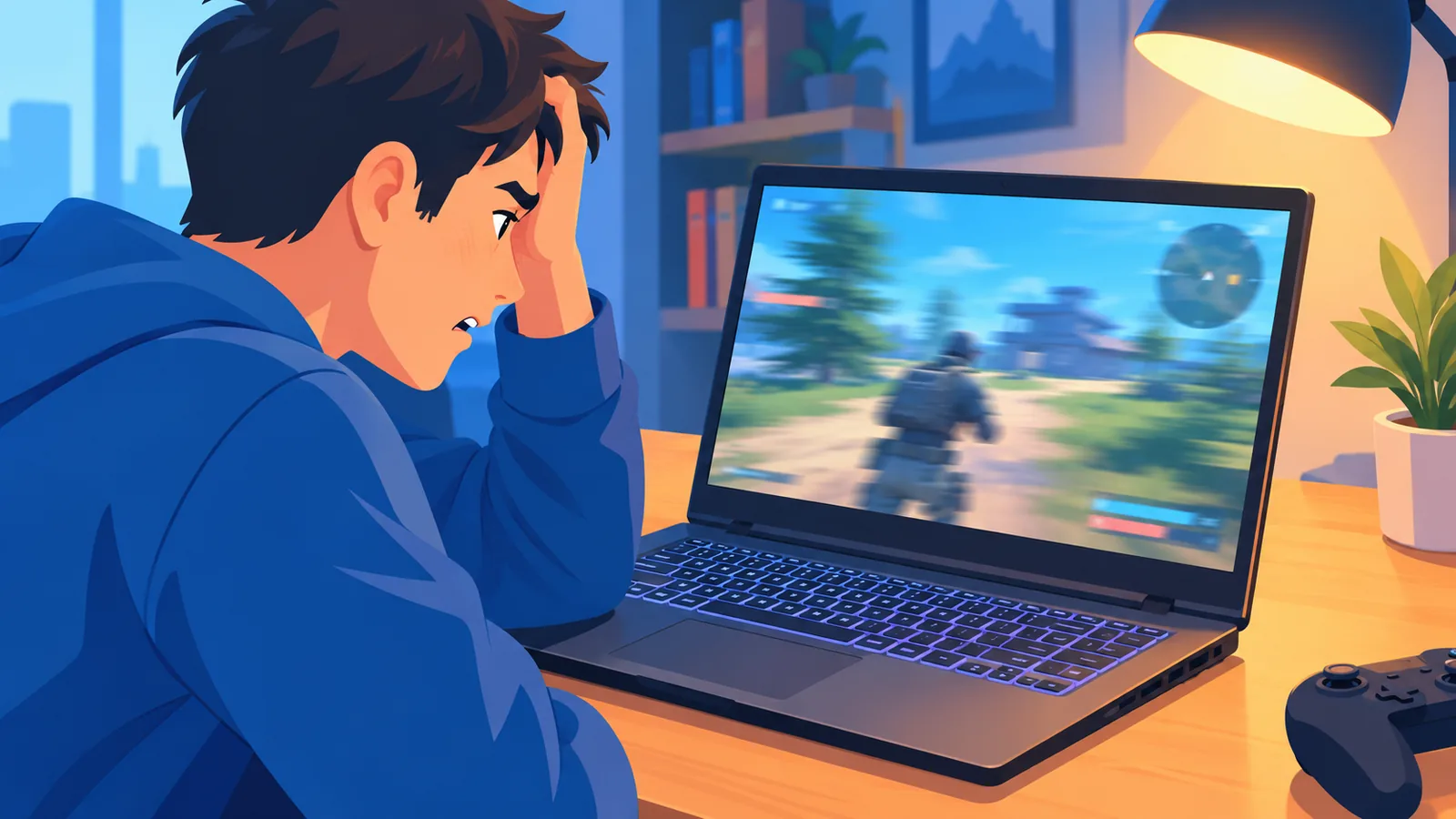
Dans Windows 11, ouvrez Paramètres, Système, puis Alimentation et batterie. Vous pouvez y choisir un mode différent sur secteur et sur batterie : mettez « Meilleures performances » sur secteur.
Activez le mode performance
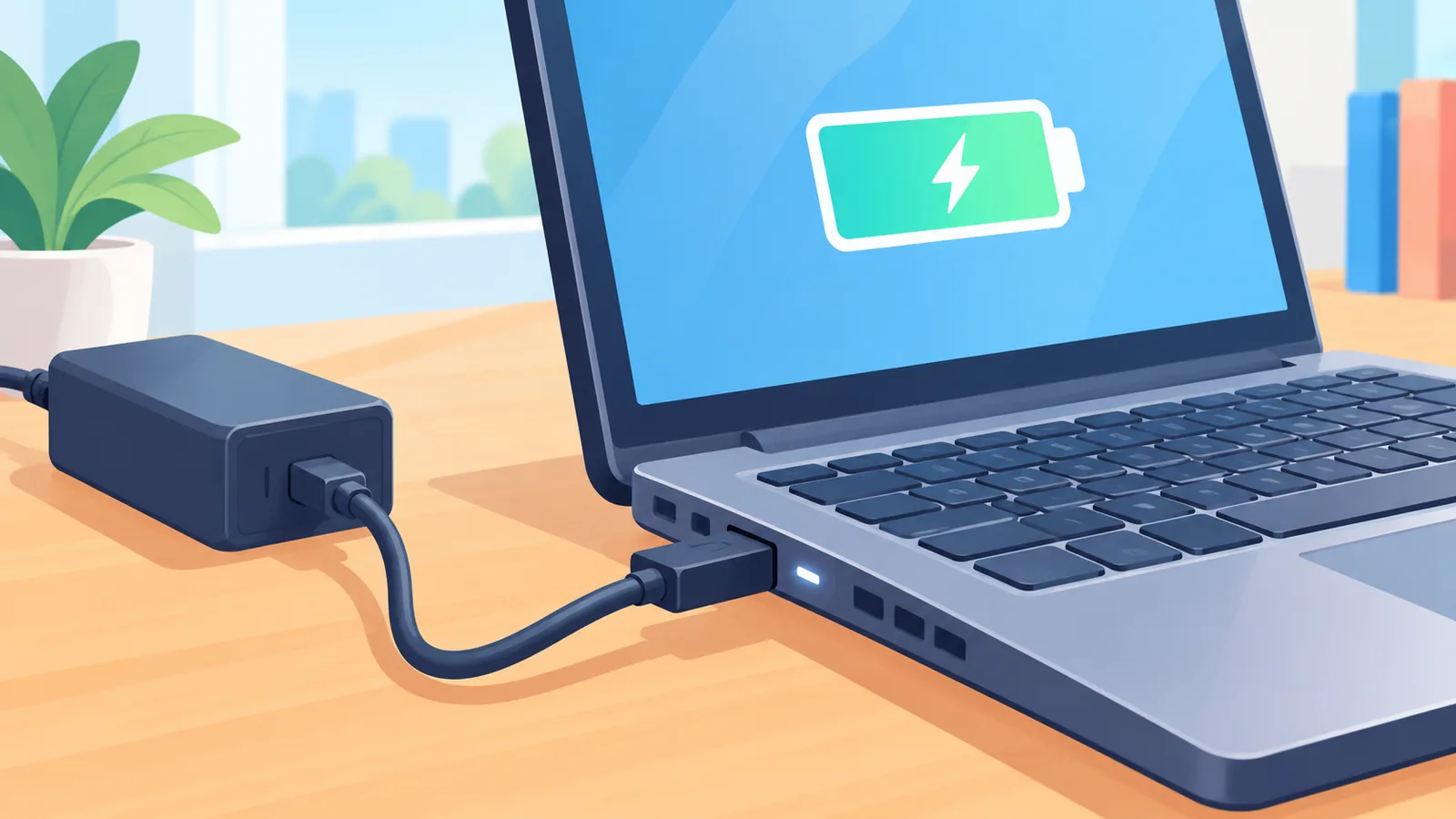
Les modes équilibré ou silencieux limitent la puissance disponible pour rester discrets et économes. Windows 11 démarre d’ailleurs par défaut en mode équilibré.
La plupart des constructeurs ajoutent leur propre logiciel avec des profils Performance ou Turbo, par exemple Armoury Crate chez ASUS, MSI Center, Legion Space chez Lenovo ou OMEN Gaming Hub chez HP. Le nom change, le principe reste le même : un profil plus musclé, avec des ventilateurs plus bruyants.
Pour vérifier que cela a servi, relancez le même jeu au même endroit et comparez les FPS avant et après.
- Branché au secteur, avec le chargeur d’origine, et en mode « Meilleures performances » dans Windows.
- Le profil Performance ou Turbo du logiciel constructeur se règle séparément de celui de Windows.
- Le MUX n’existe pas sur tous les modèles : vérifiez la fiche technique de votre machine.
- La température maximale dépend du processeur : consultez la fiche officielle de votre puce, sans vous fier à un seuil universel.
Le commutateur MUX et le GPU dédié
Un MUX est une puce qui permet à la carte graphique dédiée d’envoyer ses images directement à l’écran, sans passer par les graphismes intégrés du processeur. Selon sa configuration, votre jeu peut donc perdre des FPS sans que rien ne soit cassé.
ASUS annonce environ 9 % de gain moyen dans ses propres tests, et davantage sur certains jeux. C’est un chiffre constructeur : le résultat varie selon le jeu et la machine.
Comment vérifier que le jeu tourne sur le GPU dédié ?
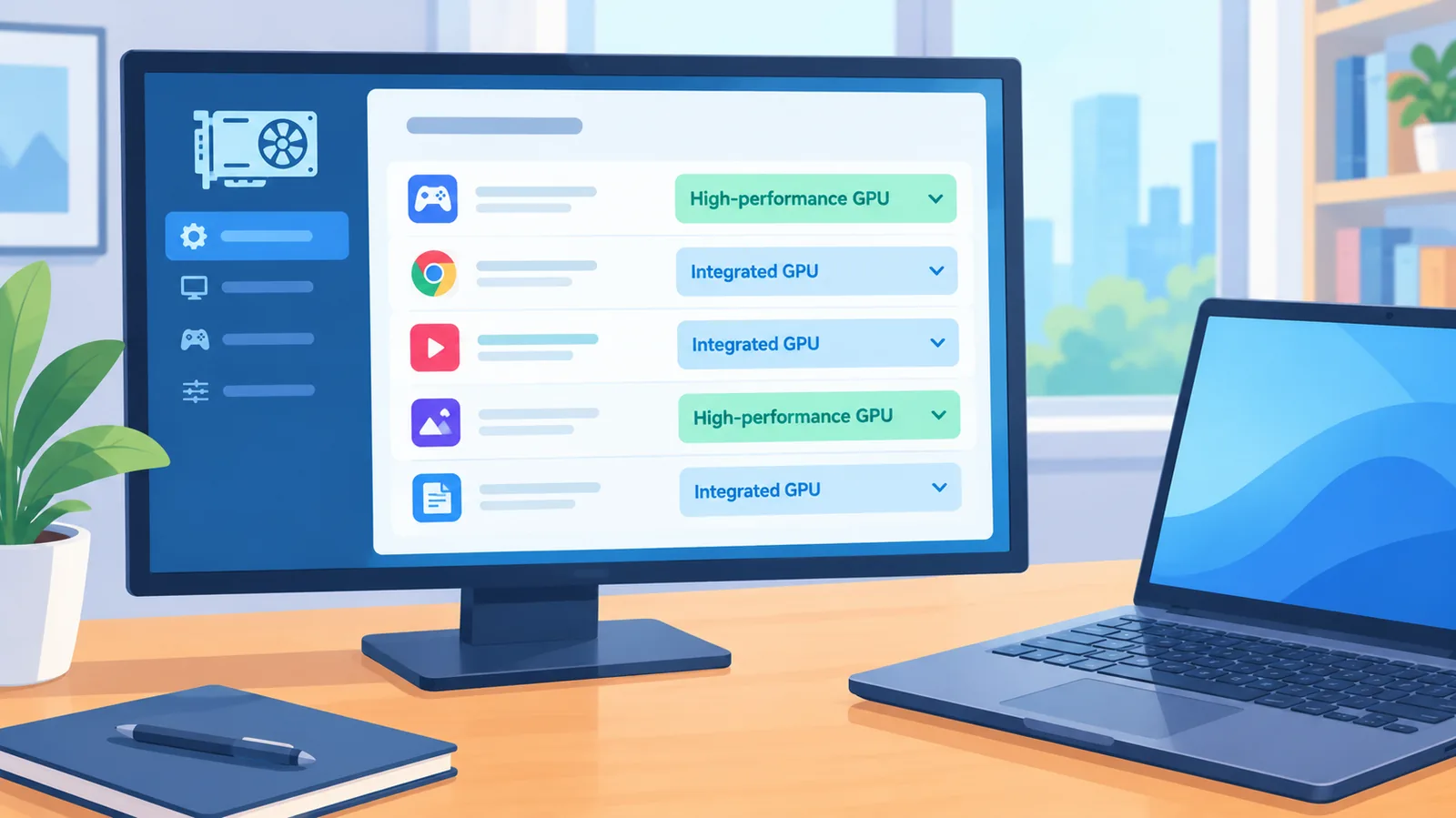
Dans Windows 11, ouvrez Paramètres, Système, Affichage, puis Graphiques. Ajoutez votre jeu et réglez la préférence sur « Performances élevées ». Relancez ensuite le jeu.
Attention : l’application a parfois le dernier mot sur le choix du GPU. Si rien ne change, regardez aussi les options du jeu et le panneau de votre fabricant de carte graphique.
Que change le mode GPU dédié (MUX) ?
Le mode GPU dédié relie l’écran intégré directement à la carte graphique. Avec Advanced Optimus, le changement se fait sans redémarrage, mais seulement pour l’écran du portable, pas pour un écran externe.
Contrepartie : en mode dédié permanent, la carte graphique ne peut plus s’éteindre au repos, donc la consommation augmente. Sans MUX, brancher un écran externe sur une sortie HDMI reliée au GPU dédié peut contourner le problème, selon le modèle.
Surchauffe et thermal throttling : normal ou pas ?
Le thermal throttling est une baisse automatique de la fréquence quand la puce approche sa limite thermique. Qu’elle chauffe en jeu est normal ; qu’elle s’étouffe en quelques minutes avec des FPS qui s’effondrent ne l’est pas.
Intel décrit deux protections : d’abord la limitation de puissance, puis l’arrêt automatique si cela ne suffit pas. En charge prolongée, un processeur peut d’ailleurs fonctionner près de son plafond.
🛒 Produit Recommandé
Quelles températures surveiller (CPU, GPU) et avec quels outils ?
Le seuil dépend de la puce et du BIOS : il n’existe pas de chiffre unique. Cherchez la valeur Tjunction de votre processeur sur la fiche officielle d’Intel ou d’AMD.
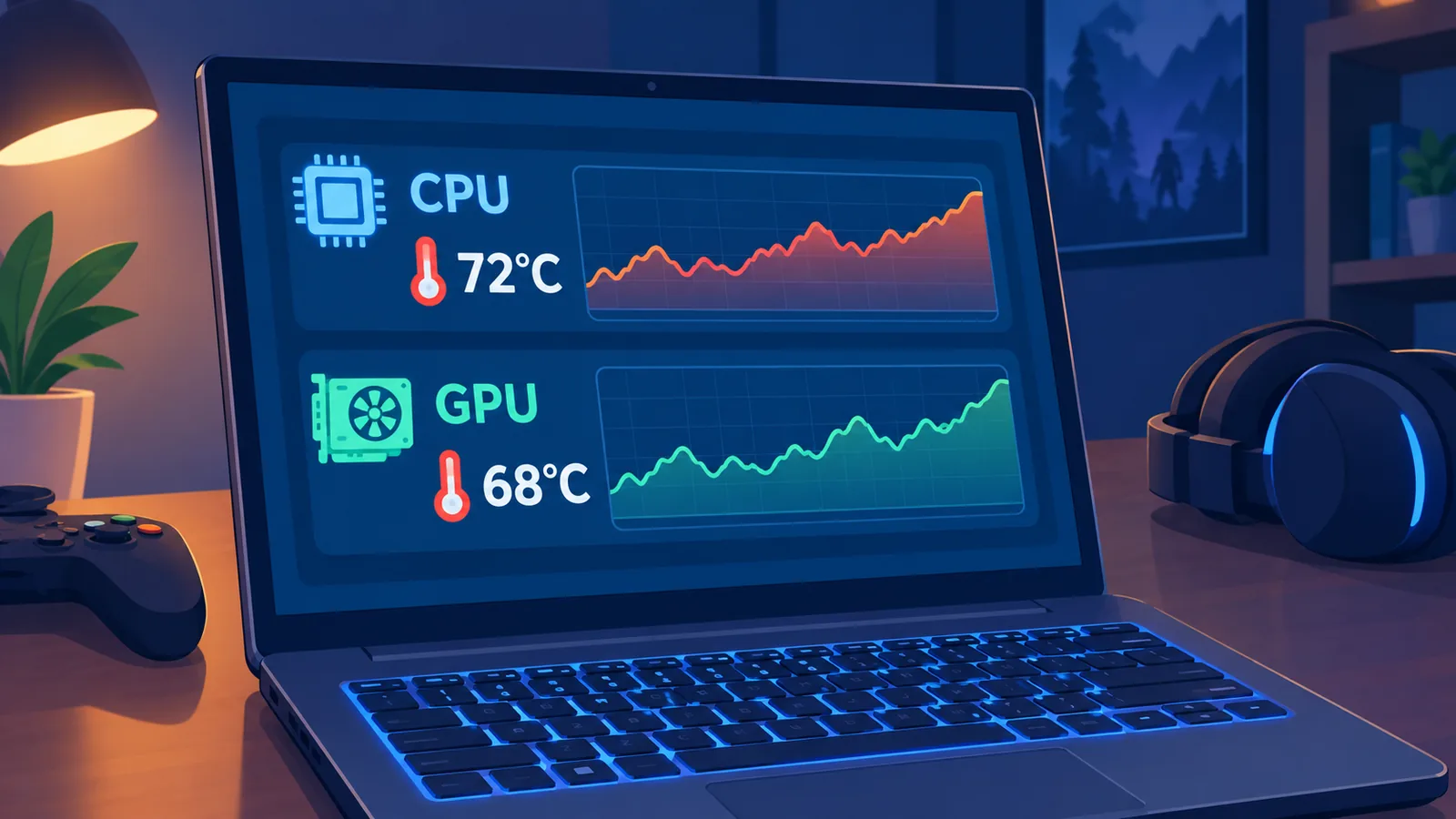
Des utilitaires comme HWiNFO ou MSI Afterburner affichent les températures et les fréquences pendant que vous jouez. Notez les valeurs après dix minutes de jeu, pas au bureau.
Comment reconnaître le throttling ?
Le signe typique : les températures montent, la fréquence du processeur ou de la carte graphique redescend, et les FPS chutent en même temps. Si cela survient dès le début et à chaque session, le refroidissement est probablement en cause.
Logiciels, pilotes et Windows : le ménage
Un système encombré vole des ressources à votre jeu. Ces gestes ne coûtent rien et se font en quelques minutes.
- Mettre à jour les pilotes de la carte graphique depuis le site du fabricant.
- Désactiver les applications inutiles au démarrage (Gestionnaire des tâches, onglet Démarrage).
- Fermer navigateurs, lanceurs et applications de discussion avant de jouer.
- Activer le mode Jeu de Windows et installer les mises à jour système.
- Laisser de la place sur le SSD : un disque presque plein ralentit les chargements.
Pour le BIOS, consultez simplement les notes de version du constructeur avant toute mise à jour. Ne la lancez pas sans raison précise.
Ce que vous pouvez corriger de vos mains
Nettoyage, pâte thermique, RAM et SSD peuvent redonner de l’air à une machine fatiguée, à condition de rester prudent. Avant d’ouvrir le portable, vérifiez auprès du constructeur si cela annule la garantie.
Éteignez toujours la machine, débranchez-la et, si c’est possible, déconnectez la batterie. Si la batterie est gonflée, arrêtez d’utiliser le PC et confiez-le à un professionnel.
Quelle intervention choisir en premier ?
Commencez par la moins risquée : le dépoussiérage des entrées d’air, puis la surélévation de la machine. Le renouvellement de la pâte thermique vient ensuite, surtout si les températures ont dérivé avec le temps. Aucun intervalle fixe ne fait consensus.
| Action | Difficulté | Coût | Effet attendu | Risque garantie |
|---|---|---|---|---|
| Dépoussiérer les grilles | Facile | Faible | Meilleur flux d’air | Faible |
| Surélever ou refroidisseur externe | Facile | Faible à moyen | Modeste, variable | Aucun |
| Pâte thermique | Moyenne | Faible | Utile si la chauffe a dérivé | Élevé |
| Ajouter de la RAM | Moyenne | Moyen | Variable selon la machine | Selon le modèle |
| Changer ou ajouter un SSD | Moyenne | Moyen | Chargements plus rapides | Selon le modèle |
La RAM en double canal change-t-elle quelque chose ?
Elle compte surtout quand les graphismes sont intégrés au processeur : ils partagent la mémoire du système. Intel exige d’ailleurs 16 Go en double canal pour ses graphismes Core Ultra. Avec une carte graphique dédiée, l’écart est plus faible.
Pour savoir si vous êtes en double canal, ouvrez le Gestionnaire des tâches, onglet Performance, puis Mémoire, et regardez la ligne des emplacements utilisés.
Récapitulatif : symptôme, cause probable, solution
Ce tableau vous aide à repartir du symptôme pour retrouver la bonne piste. Gardez-le sous la main pour vos prochains diagnostics.
| Symptôme | Cause probable | Premier réflexe | Réparation à envisager |
|---|---|---|---|
| Lenteur sur batterie | Mode économie ou bridage | Brancher le secteur | Chargeur ou batterie |
| FPS faibles dès le début | Mauvais mode ou mauvais GPU | Mode performance, GPU dédié | Réglages BIOS ou constructeur |
| FPS qui chutent après quelques minutes | Thermal throttling | Surveiller les températures | Nettoyage, pâte thermique |
| Chargements longs | SSD presque plein ou disque lent | Libérer de la place | Changer de SSD |
| Extinctions en jeu | Surchauffe sévère | Arrêter et refroidir | Réparation professionnelle |
Quand envisager de changer de machine ?
Changer de machine devient raisonnable quand l’entretien ne suffit plus et que la réparation coûte presque autant qu’un PC neuf. Voici les critères à peser.
- Les composants sont trop anciens pour les jeux que vous visez.
- La batterie est gonflée : arrêtez l’usage et consultez un professionnel.
- La chauffe reste anormale malgré le nettoyage et la pâte thermique.
- Le devis de réparation s’approche du prix d’une machine neuve.
Avant de trancher, relevez vos températures et vos FPS : un diagnostic chiffré évite d’acheter pour rien.

Besoin de repères officiels pour vos températures ? Consultez la fiche d’Intel.
Questions fréquentes
Mon PC portable gamer est lent sur batterie, est-ce normal ?
Oui, c’est courant : sur batterie, le constructeur limite la puissance pour économiser l’énergie. Branchez le secteur pour jouer.
Faut-il changer la pâte thermique tous les combien de temps ?
Aucun intervalle précis ne fait référence. Intervenez surtout si les températures ont nettement augmenté avec le temps, et vérifiez d’abord la garantie.
Ajouter de la RAM améliore-t-il vraiment les FPS ?
Cela dépend de la configuration. L’effet est plus net avec des graphismes intégrés et un passage en double canal ; avec une carte graphique dédiée, il est plus limité.
Un refroidisseur externe sert-il à quelque chose ?
Son effet est modeste et dépend du modèle. Il aide surtout à dégager les entrées d’air, mais ne remplace pas un nettoyage.
Mon PC ralentit seulement après une heure de jeu, pourquoi ?
Cela ressemble à du thermal throttling : la chaleur s’accumule et la puce baisse sa fréquence. Relevez les températures en jeu et nettoyez les grilles.
En résumé : votre geste du jour
Ce soir, branchez le secteur, passez en mode performance, puis relevez vos températures pendant dix minutes de jeu. Ces trois gestes suffisent souvent à départager un simple réglage d’un vrai problème de chauffe.
- Intel, informations sur les températures des processeurs
- ASUS ROG, le commutateur MUX
- XMG, désactiver NVIDIA Optimus et Advanced Optimus
- PCWorld, le mode d’alimentation de Windows 11
- Pureinfotech, choisir le GPU par application sous Windows 11
- Forum HP, baisse des performances sur batterie
- PC Gamer via Yahoo, exigence de 16 Go en double canal d’Intel
Envie de plus de comparatifs et de guides d’achat ?