
⚠️ Cette page vous connecte aux partenaires et marchés affiliés d’Atovia. Nous pouvons recevoir une commission des partenaires affiliés pour les activités effectuées via ces liens. Les offres de réduction peuvent changer à tout moment selon la politique ! Soyez assuré qu’il n’y a aucun coût supplémentaire pour vous ! Nous espérons que cela vous fera gagner du temps pour trouver les bons articles !
Vous ouvrez une page, rien ne charge, et pourtant l’icône Wi-Fi affiche bien un réseau connecté. Cette situation est courante, et elle a une explication : l’icône indique un lien avec la box, pas un accès garanti à Internet. Ce guide vous aide à isoler la cause, étape par étape, pour savoir si le problème vient de votre appareil, de votre box ou de votre opérateur. Les résultats varient d’une installation à l’autre, car chaque foyer a son propre matériel et ses propres contraintes.
- Quel est exactement le symptôme de votre panne ?
- Un seul appareil ou tous les appareils sont-ils touchés ?
- Comment vérifier la box, le routeur et les câbles ?
- Wi-Fi ou câble : que comparer pour localiser le problème ?
- Que faire sur un PC Windows ?
- Quand contacter son fournisseur d’accès ?
- Conclusion : une méthode en entonnoir
- Testez d’abord un second appareil : un seul appareil touché pointe vers ses réglages, plusieurs appareils touchés pointent vers le réseau ou l’opérateur.
- Redémarrez dans le bon ordre : modem d’abord, routeur ensuite, après stabilisation des voyants.
- Comparez le Wi-Fi et le câble Ethernet pour savoir si le problème se situe sur la partie sans fil.
- Un redémarrage n’est pas une réinitialisation d’usine, qui peut effacer la configuration.
- Un seul test de débit ne suffit jamais pour accuser l’opérateur.
Quel est exactement le symptôme de votre panne ?
Le premier réflexe utile consiste à nommer le symptôme, car on ne dépanne pas de la même façon une coupure totale, une lenteur et un Wi-Fi connecté sans accès. Trois cas se présentent le plus souvent : aucune connexion du tout, un réseau Wi-Fi affiché comme connecté mais sans accès à Internet, ou une connexion qui fonctionne mais reste très lente.
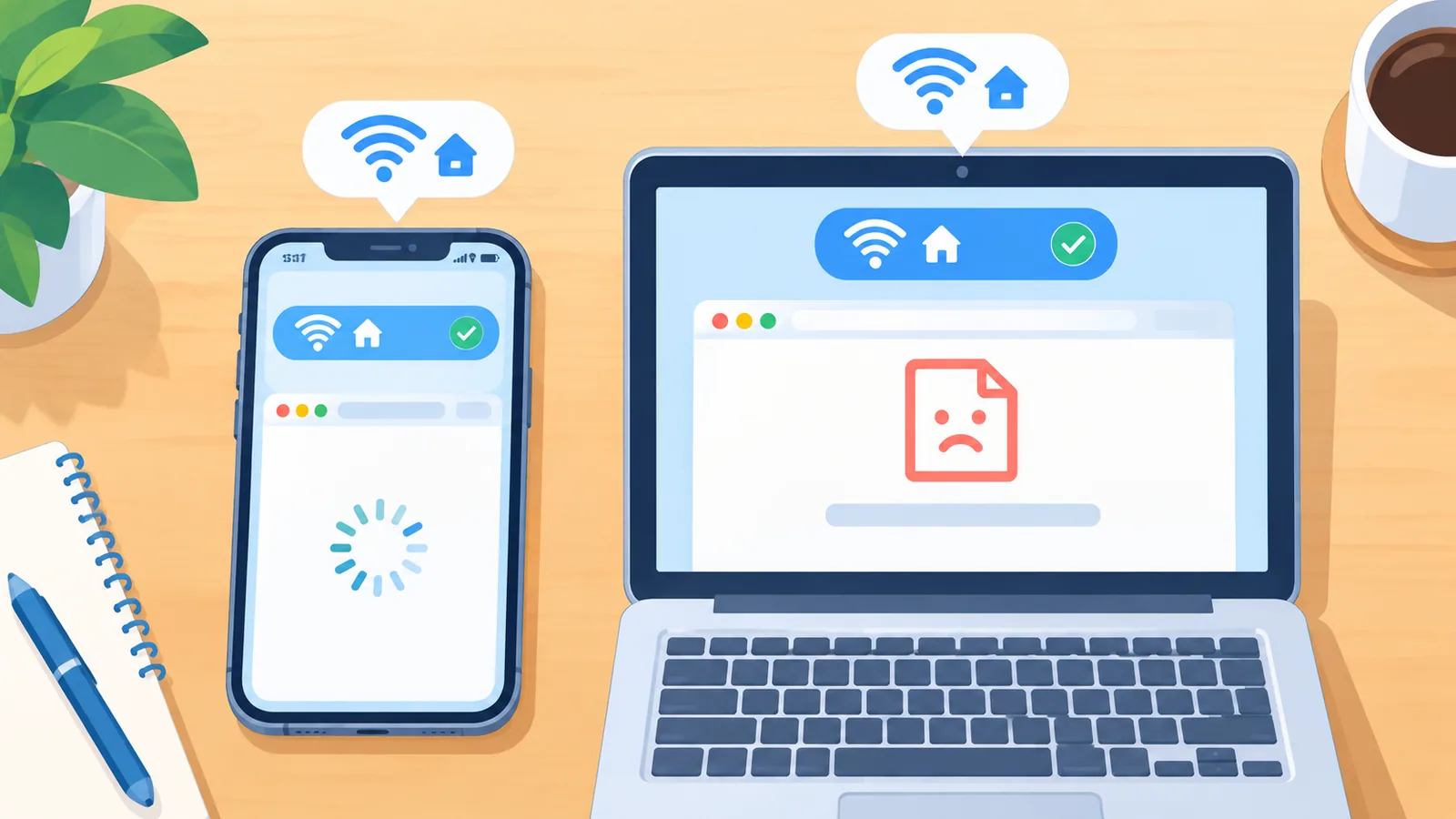
Le cas du Wi-Fi connecté sans accès surprend beaucoup de monde. Selon Microsoft, l’indicateur de connexion Wi-Fi peut simplement signifier que l’appareil communique avec le routeur, ce qui ne garantit pas que Internet soit accessible (Microsoft Support, « Fix Wi-Fi connection issues in Windows »). Si c’est votre situation, la panne se trouve donc probablement après le routeur, ou dans la configuration de l’appareil.
Un seul appareil ou tous les appareils sont-ils touchés ?
Tester un second appareil sur le même réseau est le tri le plus rapide, car il sépare un problème local d’un problème de réseau. Prenez un téléphone ou une tablette, connectez-le au même Wi-Fi et essayez d’ouvrir une page web.

Si un seul appareil est touché, TP-Link indique que la cause peut se trouver dans ses réglages ou son adaptateur réseau (TP-Link, « Wi-Fi Not Working? How to Diagnose and Fix It Fast », 2026). Si plusieurs appareils sont touchés en même temps, la piste se déplace vers le routeur, le réseau local ou l’opérateur. Microsoft confirme l’intérêt de cette comparaison pour savoir si le problème est propre à un PC.
Comment vérifier la box, le routeur et les câbles ?
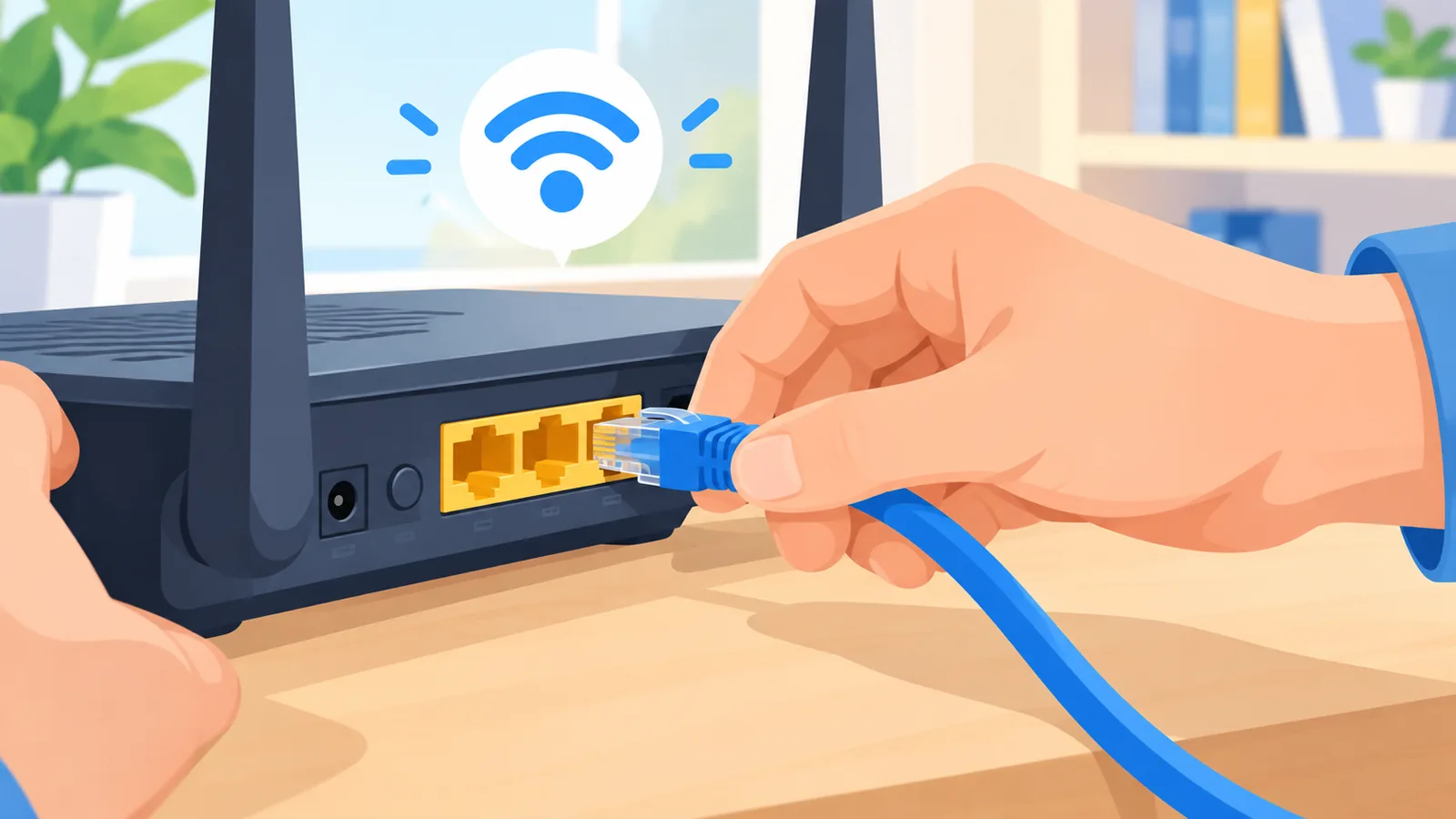
Commencez par contrôler l’alimentation de la box, puis les câbles, avant de toucher à un réglage. Vérifiez que le bloc d’alimentation est bien branché et que l’équipement est allumé. Sur un branchement filaire, assurez-vous que le câble Ethernet est enfoncé fermement dans le bon port, côté ordinateur comme côté routeur. Microsoft suggère aussi d’essayer un autre câble pour écarter un câble défectueux (Microsoft Support, « Fix Ethernet connection problems in Windows »).
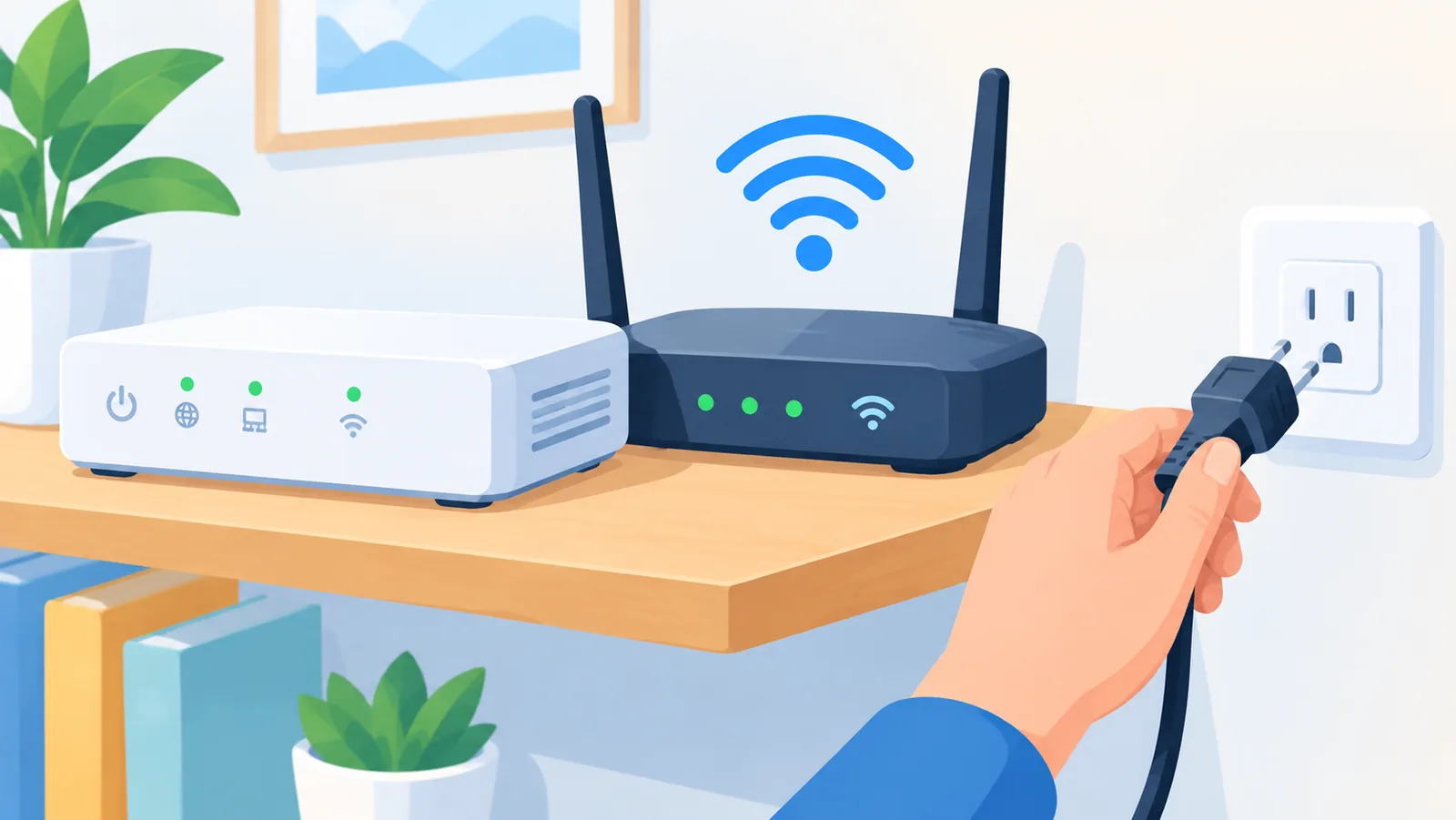
Le redémarrage suit un ordre précis quand le modem et le routeur sont deux appareils séparés. Microsoft indique de rebrancher d’abord le modem, d’attendre que ses voyants se stabilisent, puis de rebrancher le routeur. Si vous avez une box tout-en-un, redémarrez-la simplement et laissez-lui le temps de se stabiliser.
Attention à une confusion fréquente : redémarrer n’est pas réinitialiser. Une réinitialisation d’usine peut effacer la configuration de la box et du Wi-Fi, y compris le nom du réseau et le mot de passe. Elle ne doit donc pas être une première étape.
Quant aux voyants, leur couleur et leur sens changent selon les fabricants et les modèles. Pour les interpréter, reportez-vous au manuel de votre équipement ou à l’espace client de votre opérateur, plutôt qu’à une règle générale.
Wi-Fi ou câble : que comparer pour localiser le problème ?
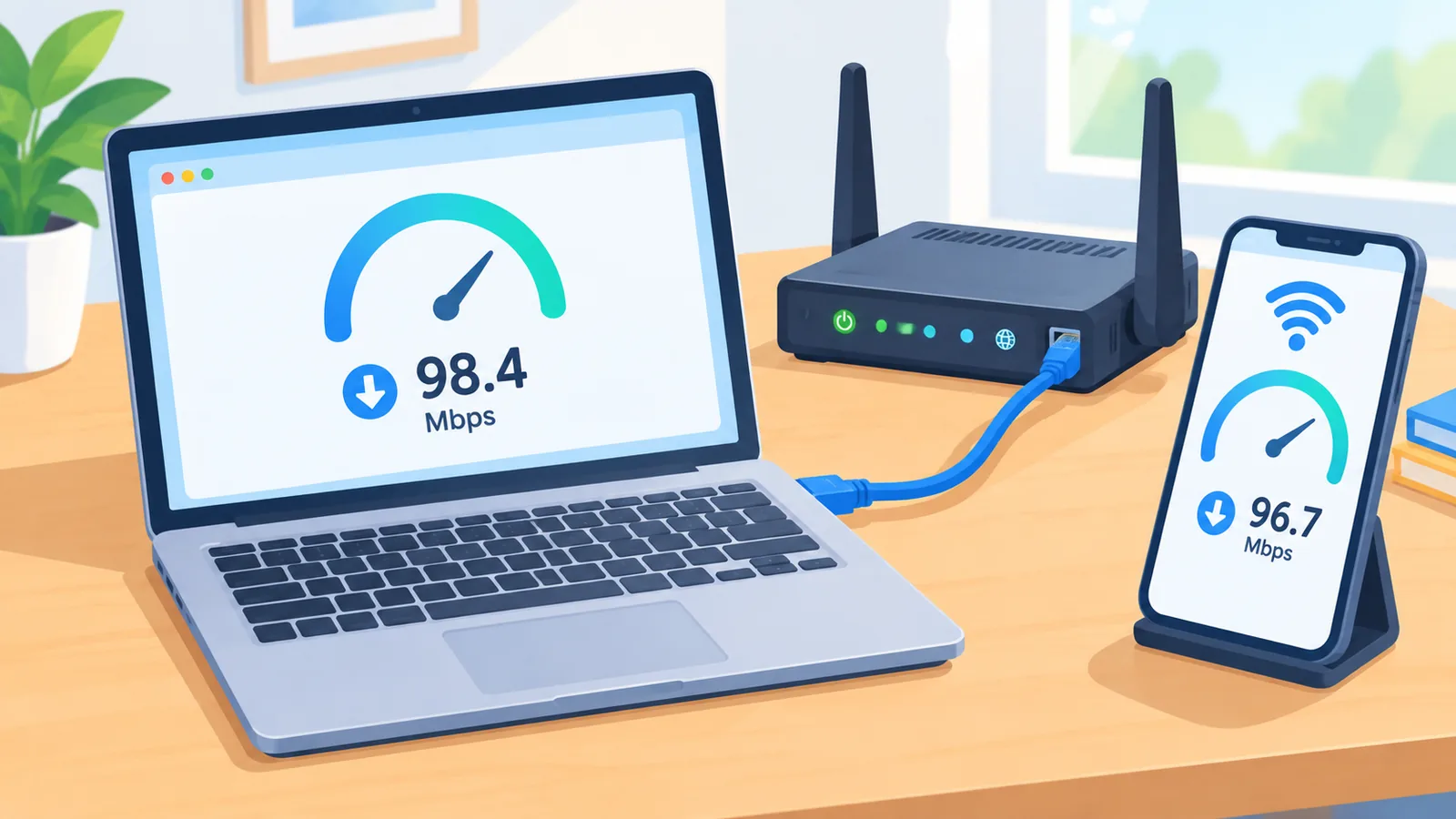
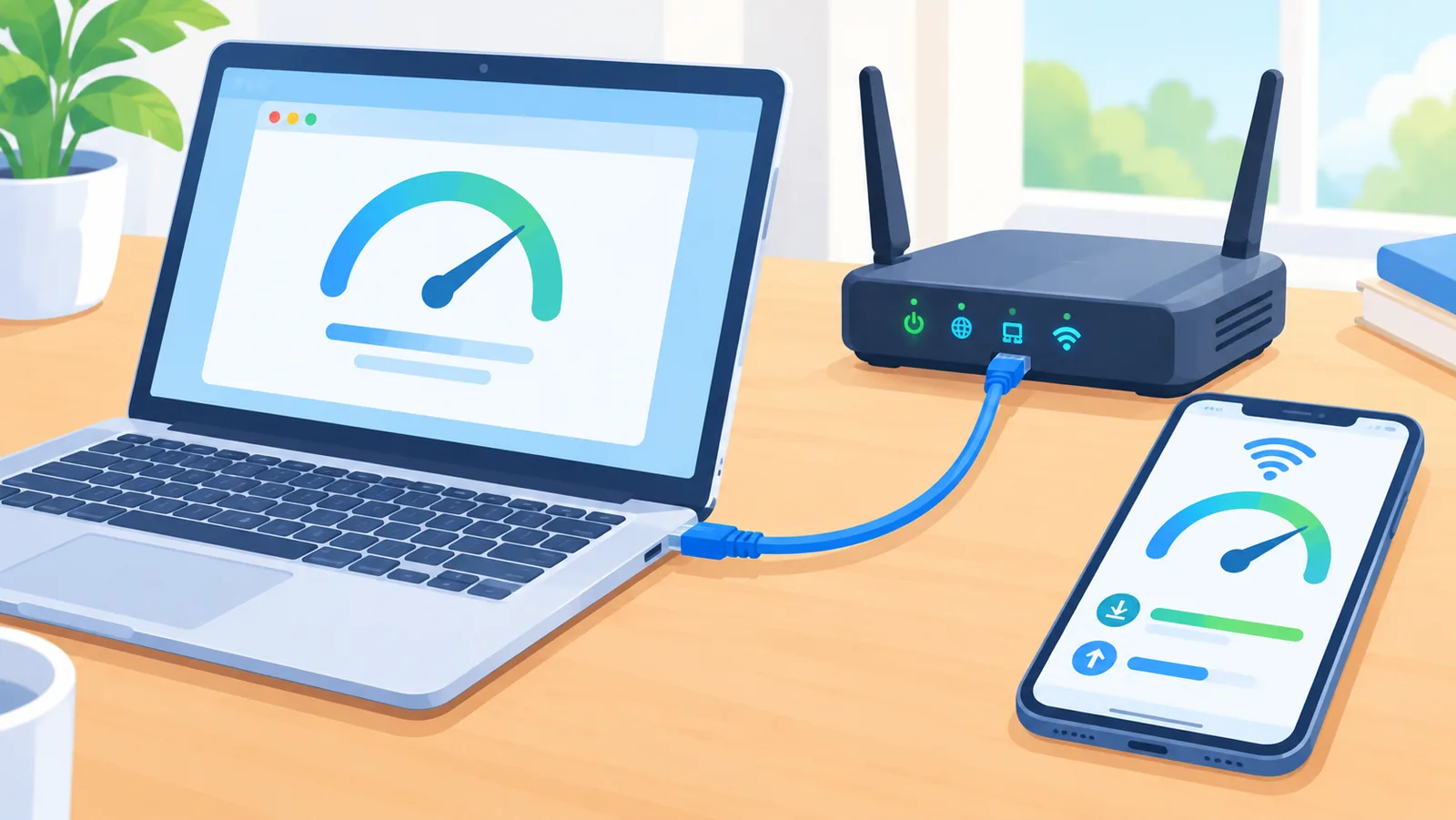
Comparer la connexion Wi-Fi et la connexion par câble Ethernet permet de savoir si le problème vient de la partie sans fil. BroadbandNow explique qu’une mesure de débit faite en câble puis en Wi-Fi aide à repérer un problème sans fil, et que si les deux sont lents, une cause du côté de l’opérateur devient plausible (BroadbandNow, « No Internet? How to Troubleshoot WiFi and Router Issues », 2026).
Avant de comparer, vérifiez le Wi-Fi lui-même. Sous Windows, assurez-vous que le Wi-Fi est activé et que le mode avion est désactivé. Vous pouvez ensuite supprimer le réseau enregistré et vous reconnecter, ce que Microsoft recommande dans sa procédure de dépannage.
🛒 Produit Recommandé
Une précaution s’impose sur les tests de débit. Le résultat dépend aussi du modem, du routeur, de l’environnement Wi-Fi et de l’appareil utilisé, et pas seulement de la ligne de l’opérateur, comme le rappelle la FCC dans son rapport sur la mesure du haut débit fixe aux États-Unis (FCC, « Eleventh Measuring Broadband America Fixed Broadband Report », 2022). Un seul test ne prouve donc rien : refaites-en plusieurs avant de conclure.
| Résultat observé | Piste probable | Action suivante |
|---|---|---|
| Lent en Wi-Fi seulement | Partie sans fil (Wi-Fi, appareil) | Oublier puis reconnecter le réseau, tester plus près de la box |
| Lent en Wi-Fi et en câble | Box, ligne ou opérateur | Redémarrer correctement, refaire plusieurs tests, puis contacter l’opérateur si cela persiste |
| Un seul appareil touché | Réglages ou adaptateur de cet appareil | Redémarrer l’appareil, vérifier le Wi-Fi et le mode avion |
| Tous les appareils touchés | Routeur, réseau local ou opérateur | Contrôler l’alimentation et les câbles, redémarrer modem puis routeur |
Que faire sur un PC Windows ?
Windows propose des outils officiels de dépannage réseau qui évitent de tâtonner. D’après Microsoft, Windows 11 offre un outil de dépannage Network and Internet dans l’application Get Help, que l’on peut appeler « Obtenir de l’aide » en français, le libellé exact pouvant varier selon la langue du système. Cette aide s’applique à Windows 10 et 11.
Le test de ping vers la passerelle par défaut (l’adresse du routeur) est un repère simple. Selon Microsoft, une réponse du routeur prouve que la liaison entre le PC et le routeur existe, et le problème peut alors se situer plus loin, au niveau du modem ou de l’opérateur. Sans réponse, le souci se trouve plutôt entre le PC et le routeur.
La réinitialisation réseau de Windows vient en dernier recours. Elle remet à zéro les adaptateurs et leurs réglages, et il peut ensuite falloir reconfigurer un VPN ou d’autres logiciels réseau (Microsoft Support, « Fix Wi-Fi connection issues in Windows »).
Quand contacter son fournisseur d’accès ?
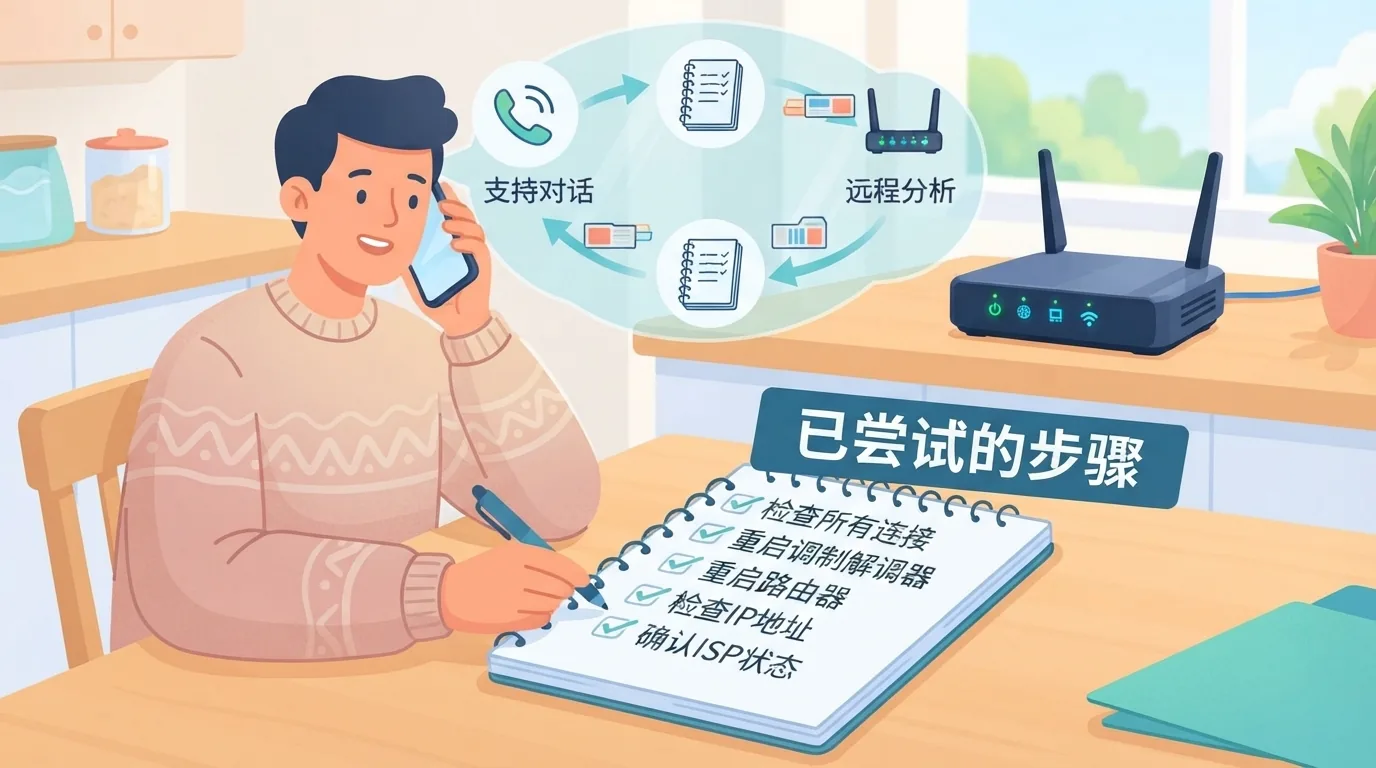
Contactez votre fournisseur d’accès quand la panne persiste après les vérifications précédentes ou quand le débit reste durablement inférieur à celui de votre offre. TP-Link conseille de rassembler quelques informations avant l’appel : l’état des voyants, les actions déjà tentées et les résultats de vos tests de débit.
Ces éléments font gagner du temps au conseiller, car ils montrent que le problème a déjà été isolé hors de votre appareil et de votre Wi-Fi. Les démarches de signalement et de recours varient selon le pays et selon l’opérateur : le plus sûr est de consulter l’espace client ou l’assistance de votre fournisseur pour connaître la procédure qui vous concerne.
Envie de poursuivre avec d’autres guides pratiques sur le numérique et le matériel du quotidien ?
Conclusion : une méthode en entonnoir
La panne se règle plus vite quand on avance du plus simple au plus technique : le symptôme, les appareils, la box et les câbles, le Wi-Fi ou le câble, les outils Windows, puis l’opérateur. Chaque étape élimine une cause et vous évite de réinitialiser la box sans raison.
Pour la prochaine fois, notez vos résultats au fur et à mesure : ils serviront aussi si vous devez appeler votre fournisseur. Et vous, quelle étape vous a permis de débloquer la situation ?
Références
- TP-Link, « Wi-Fi Not Working? How to Diagnose and Fix It Fast », 2026 – a confirmé la distinction entre panne d’un appareil et panne globale, ainsi que les informations à préparer avant de contacter l’opérateur.
- Microsoft Support, « Fix Wi-Fi connection issues in Windows » – a confirmé l’ordre de redémarrage, le test de ping, l’outil de dépannage et la réinitialisation réseau en dernier recours.
- Microsoft Support, « Fix Ethernet connection problems in Windows » – a confirmé la vérification des câbles et des ports Ethernet.
- BroadbandNow, « No Internet? How to Troubleshoot WiFi and Router Issues », 2026 – a confirmé la comparaison de débit entre Wi-Fi et câble.
- FCC, « Eleventh Measuring Broadband America Fixed Broadband Report », 2022 – a confirmé que les résultats d’un test de débit dépendent de plusieurs facteurs, au-delà de la ligne de l’opérateur.
Citer cet article
Source : Atovia (Atovia). https://atovia.kr