⚠️ Cette page vous connecte aux partenaires et marchés affiliés d’Atovia. Nous pouvons recevoir une commission des partenaires affiliés pour les activités effectuées via ces liens. Les offres de réduction peuvent changer à tout moment selon la politique ! Soyez assuré qu’il n’y a aucun coût supplémentaire pour vous ! Nous espérons que cela vous fera gagner du temps pour trouver les bons articles !
- Pourquoi iCloud arrête de se synchroniser
- Vérifier la connexion internet et l’état des serveurs Apple
- Contrôler l’espace de stockage iCloud disponible
- Désactiver puis réactiver iCloud dans les réglages
- Vérifier la date, l’heure et la version du système
- Se reconnecter avec l’identifiant Apple
- Redémarrer l’appareil et réinitialiser les réglages réseau
- Comparatif des méthodes selon l’appareil
- Cas particulier : un seul type de donnée bloqué
- Que faire si rien ne fonctionne
- Bonnes pratiques pour éviter les futures interruptions
- Foire aux questions
- Vérifiez toujours la connexion internet et l’état des serveurs Apple avant toute manipulation.
- Un espace de stockage iCloud plein est l’une des causes les plus fréquentes d’arrêt de synchronisation.
- Désactiver puis réactiver iCloud force souvent une nouvelle tentative de synchronisation.
- Redémarrer l’appareil et vérifier la date et l’heure résout de nombreux blocages persistants.
Lorsque la synchronisation iCloud s’arrête, les photos, les contacts ou les mails ne se mettent plus à jour entre vos appareils. Ce guide propose une méthode progressive, du geste le plus simple au plus technique, pour relancer la synchronisation sans risquer de perdre vos données.
Pourquoi iCloud arrête de se synchroniser
Plusieurs causes courantes expliquent un blocage de la synchronisation : une connexion internet instable, un compte iCloud saturé, un identifiant Apple mal connecté, ou encore une interruption temporaire des serveurs Apple. Identifier la cause probable avant d’agir permet d’éviter des manipulations inutiles.
Vérifier la connexion internet et l’état des serveurs Apple
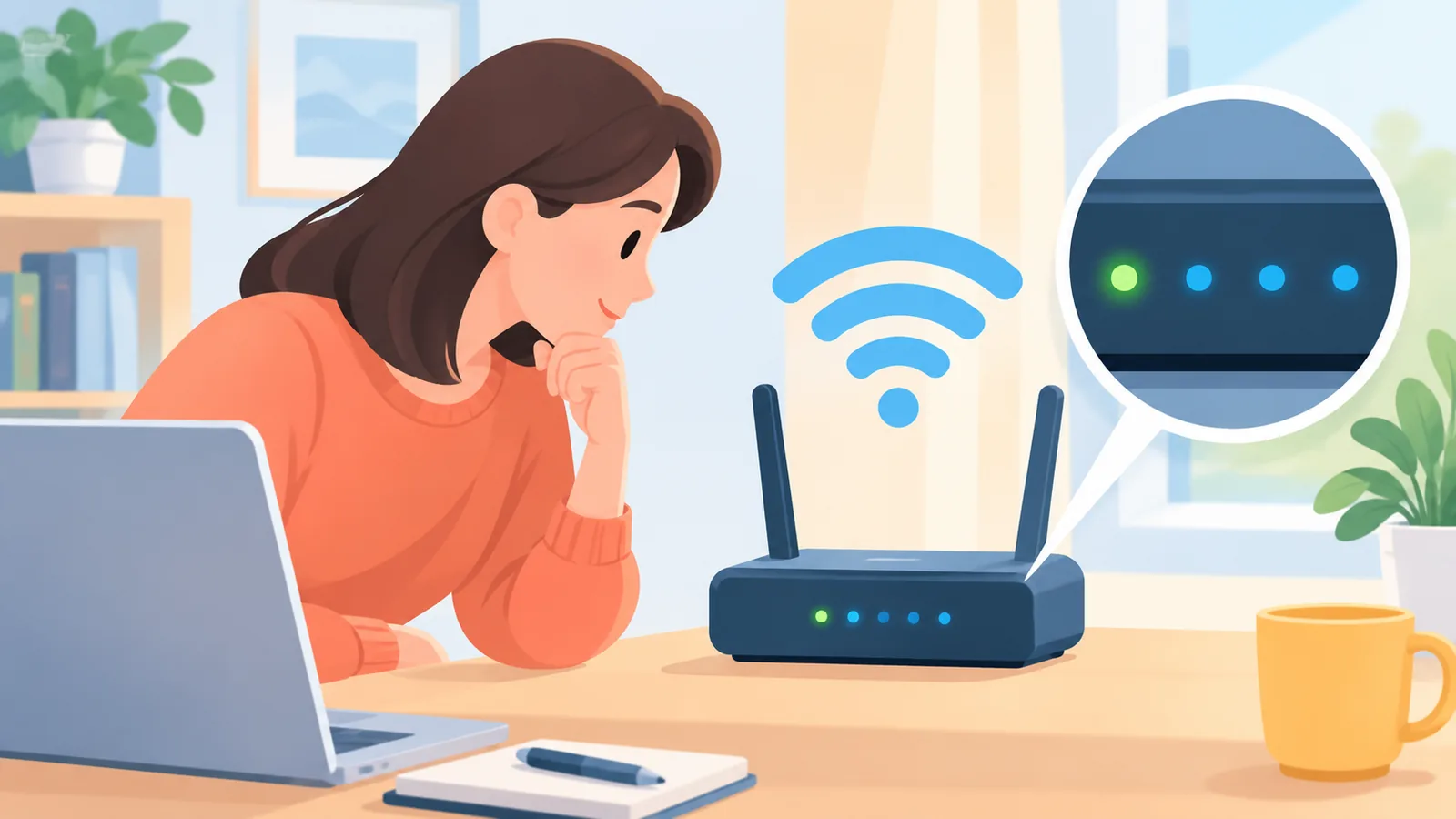
Assurez-vous d’être connecté à un réseau Wi-Fi stable ou à des données mobiles actives. Consultez ensuite la page d’état du système Apple pour vérifier qu’aucune interruption de service n’affecte iCloud. Si les serveurs sont en panne, il suffit d’attendre le rétablissement du service avant de poursuivre.
Contrôler l’espace de stockage iCloud disponible
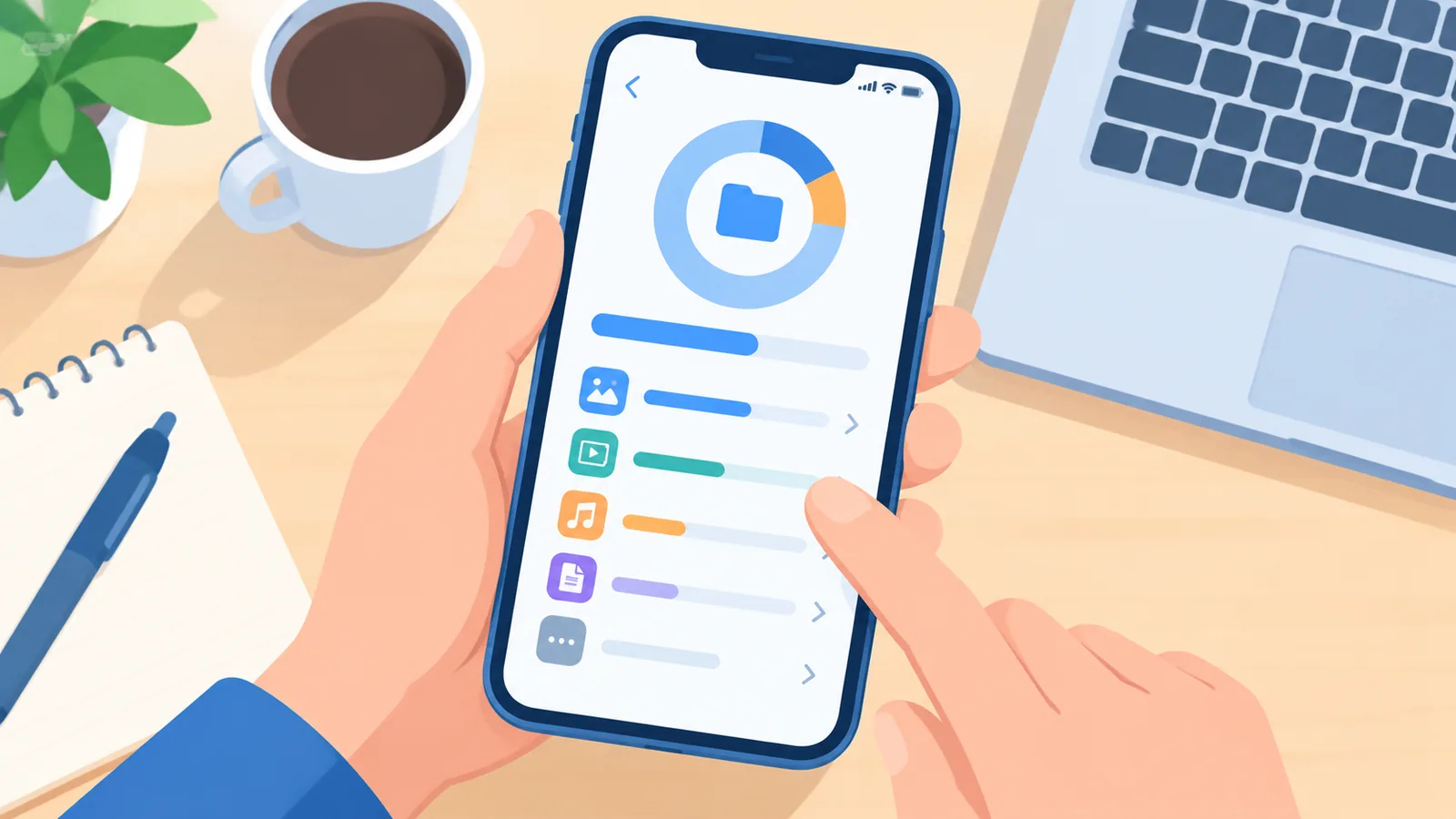
Un compte iCloud dont le stockage est plein bloque l’ajout de nouvelles données. Rendez-vous dans les réglages de l’identifiant Apple, puis dans la rubrique iCloud, pour consulter l’espace utilisé. Si nécessaire, supprimez les sauvegardes anciennes ou les fichiers volumineux, ou passez à un forfait de stockage supérieur.
Désactiver puis réactiver iCloud dans les réglages
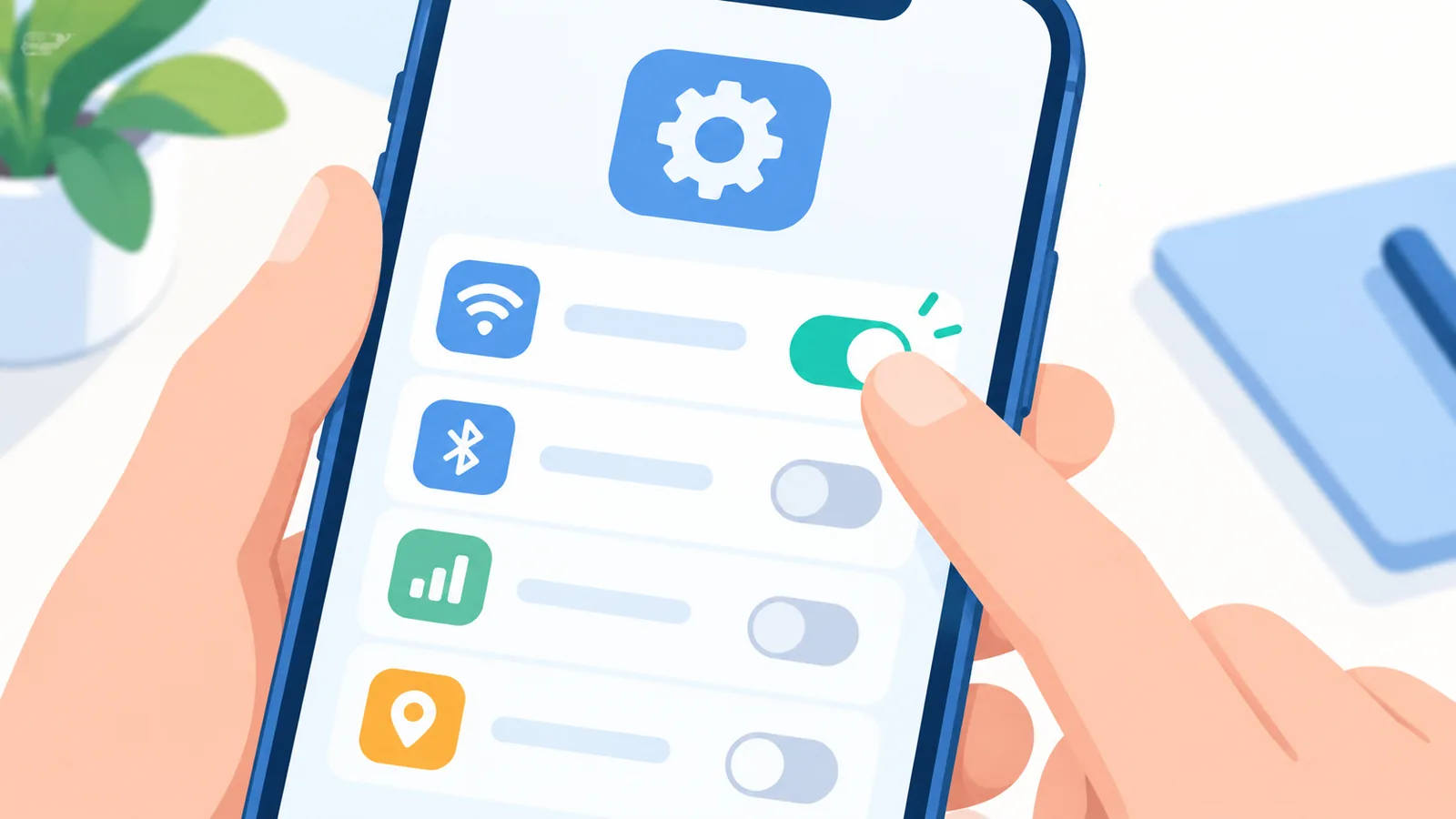
Dans la rubrique iCloud des réglages, désactivez temporairement la synchronisation de l’application concernée (Photos, Contacts, Mail), puis réactivez-la après quelques secondes. Cette action force l’appareil à relancer une synchronisation complète avec les serveurs Apple.
Vérifier la date, l’heure et la version du système
Une date ou une heure incorrecte peut empêcher l’appareil d’établir une connexion sécurisée avec les serveurs Apple. Activez le réglage automatique de la date et de l’heure, et vérifiez qu’une mise à jour du système n’est pas en attente d’installation.
Se reconnecter avec l’identifiant Apple
Si le problème persiste, déconnectez-vous de votre identifiant Apple puis reconnectez-vous. Cette opération réinitialise l’authentification de l’appareil auprès des serveurs iCloud, ce qui résout certains blocages liés à une session expirée.
Redémarrer l’appareil et réinitialiser les réglages réseau
Un redémarrage complet de l’appareil réinitialise les processus en arrière-plan liés à iCloud. Si la synchronisation ne reprend toujours pas, la réinitialisation des réglages réseau peut résoudre un conflit de connexion persistant, sans effacer vos données personnelles.
🛒 Produit Recommandé
Comparatif des méthodes selon l’appareil
| Méthode | iPhone / iPad | Mac |
|---|---|---|
| Désactiver/réactiver iCloud | Réglages > identifiant Apple > iCloud | Préférences Système > identifiant Apple > iCloud |
| Vérifier le stockage | Réglages > identifiant Apple > iCloud > Stockage | Préférences Système > identifiant Apple > iCloud > Gérer |
| Redémarrage | Bouton latéral ou combinaison de touches | Menu Pomme > Redémarrer |
Cas particulier : un seul type de donnée bloqué
Si seules les photos, les contacts ou les mails refusent de se synchroniser alors que le reste fonctionne, désactivez puis réactivez uniquement cette fonction dans la rubrique iCloud. Les photos et vidéos, plus volumineuses, mettent généralement plus de temps à se synchroniser que les contacts ou les mails, ce qui est normal et ne signale pas forcément une panne.
Que faire si rien ne fonctionne
Si aucune des étapes précédentes ne rétablit la synchronisation, contactez le support Apple. Préparez le nom de l’appareil, la version du système et une description précise du blocage afin d’accélérer le diagnostic.
Bonnes pratiques pour éviter les futures interruptions
Maintenez votre système à jour, surveillez régulièrement l’espace de stockage iCloud disponible, et évitez de couper la connexion internet pendant une synchronisation en cours. Ces habitudes simples limitent la récurrence des blocages.
Foire aux questions
Pourquoi mes photos ne se synchronisent-elles plus avec iCloud ?
Cela peut venir d’un espace de stockage insuffisant, d’une connexion instable ou d’une synchronisation Photos désactivée par erreur.
Faut-il réinitialiser l’appareil pour résoudre un blocage de synchronisation ?
Non, il vaut mieux commencer par les vérifications simples (connexion, stockage, réglages iCloud) avant d’envisager une réinitialisation.
Combien de temps prend une synchronisation iCloud ?
Cela dépend du volume de données et de la qualité de la connexion ; il n’existe pas de durée fixe garantie.
- Page d’état du système Apple (support Apple)
Envie de plus de comparatifs et de guides d’achat ?